


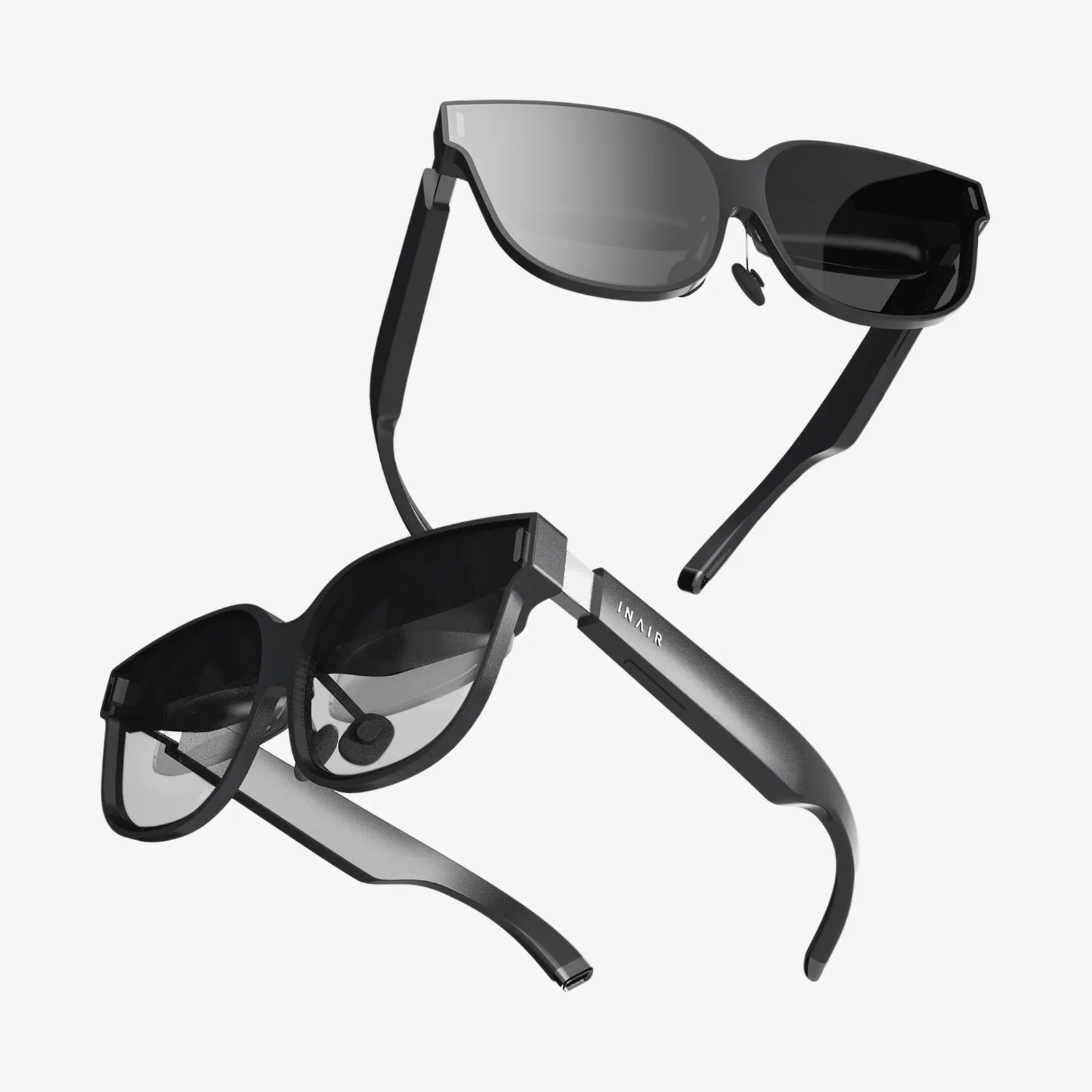
ドラゴンを倒したばかり、神話の山を登頂したばかり、あるいはバーチャル彫刻を丹念に作り上げているところかもしれません。ヘッドセットの中に広がる没入型の世界は息を呑むほど美しいですが、それはあなただけの体験です ― 少なくとも、あなたはそう思っています。もし、その素晴らしい冒険をテレビに直接映し出し、友人や家族と共有できる壮大な光景に変えることができたらどうでしょう?VRヘッドセットの映像をテレビに映し出す機能は、単なる便利な機能ではありません。それは、皆で一緒に驚嘆し、ガイダンスやコーチングのためのツール、そして究極のパーティー機能なのです。この機能を解き放つことで、孤独な旅が、コミュニティを巻き込んだイベントへと変貌を遂げるのです。
コアテクノロジーを理解する:ミラーリングの仕組み
具体的な手順に入る前に、スクリーンミラーリング(またはキャスト)の基本原理を理解することが重要です。このプロセスは、ヘッドセットのディスプレイの複製(「一人称視点」または専用の観戦者ビューと呼ばれることが多い)を別のデバイスにワイヤレスで送信するものです。これは、没入感のある完全な3D信号を送信するのではなく、ユーザーが見ているもの、またはゲームの観戦モードで提供されるものの2D表現を投影するものです。
このセットアップでは、テレビは単なるモニターとして機能します。テレビは中間デバイス(通常はテレビのHDMIポートに接続された専用のストリーミングドングル、またはスマートテレビプラットフォーム自体)からビデオとオーディオのストリームを受信します。重要なのは、ヘッドセットがこのレシーバーとどのように通信するかです。
方法1:スマートテレビまたはストリーミングデバイスへのネイティブワイヤレスキャスト
これは、利便性を重視して設計された組み込みソフトウェア機能を活用するため、最も簡単な方法となることがよくあります。このプロセスは通常、ヘッドセットのメニューシステム内でいくつかの簡単な手順を実行するだけです。
ステップバイステップガイド
- テレビの準備:スマートテレビまたはストリーミングデバイス(一般的なメディアスティックなど)の電源がオンになっており、VRヘッドセットと同じWi-Fiネットワークに接続されていることを確認してください。これは最も重要な前提条件です。通信するには、両方のデバイスが同じネットワークに接続されている必要があります。
- キャストメニューにアクセスする:ヘッドセットを装着します。ユニバーサルメニューまたはダッシュボードに移動します。「キャスト」「ストリーム」「ミラーリング」などの名前が付いたアイコンを探します。通常、Wi-Fi信号のある画面のシンボルで表示されます。
テレビを選択:キャストアイコンをクリックします。ヘッドセットがローカルネットワークをスキャンし、互換性のあるデバイスのリストを表示します。このリストには、テレビまたはテレビに接続されたドングルが含まれているはずです。リストから選択します。 - 接続を開始します:しばらくすると接続が確立されます。テレビ画面がちらつき、ヘッドセットのプレビュー画面と全く同じ内容が表示されます。通常、1~3秒程度のわずかな遅延が発生します。
- 配信の管理:ヘッドセットの画面に小さなインターフェースが表示され、配信を停止したり、オーディオ設定を調整したり、場合によっては画質を変更したりできます。これで自由に移動できるようになり、テレビの視聴者はあなたの動きを見ることができます。
利点と限界
メリット:一番のメリットは、そのシンプルさです。余分なケーブルや、おそらく既にお持ちのスマートテレビやスティック型テレビ以外のハードウェアは不要で、操作はヘッドセットのユーザーインターフェースに直接統合されています。素早くワイヤレスで、いつでも手軽に共有できます。
制限事項:ストリーミングの品質と安定性は、Wi-Fiネットワークの強度と混雑状況に完全に依存します。信号が弱い場合、遅延、圧縮アーティファクト、または断続的な接続切断が発生する可能性があります。また、遅延が発生するため、ヘッドセットではなくテレビ画面を見ながらゲームをプレイするには適していません。
方法2:PCを強力な仲介者として使う
より高い忠実度、より低い遅延を求めるユーザー、またはテレビの環境がダイレクトキャストに対応していないユーザーにとって、パソコンを中継器として使用することは優れた代替手段です。この方法は、より堅牢でカスタマイズ可能なエクスペリエンスを提供する場合が多いです。
セットアッププロセス
- PCをテレビに接続する: HDMIケーブルを使ってコンピューターをテレビに接続します。これにより、テレビがPCのセカンドモニターとして機能します。
- コンパニオンソフトウェアをインストールする:ヘッドセットメーカーが提供する公式コンパニオンアプリケーションをコンピューターにインストールします。このソフトウェアは、デバイスの管理、ファームウェアのアップデート、そして特に重要な画面ミラーリングの処理を目的として設計されています。
- ストリーミングを有効にする: PCで付属ソフトウェアを開きます。ヘッドセットの電源を入れ、使用中であれば、ソフトウェアがヘッドセットを検出します。アプリケーション内で「ストリーミング」「ミラーリング」「ブロードキャスト」タブを探してください。
- ブロードキャストを開始:このオプションをクリックすると、ヘッドセットのディスプレイのミラーリングが開始されます。ミラーリングされた映像は、コンピューターの画面にウィンドウとして表示されます。
- テレビに表示:このウィンドウをドラッグするか、テレビの表示モードを設定するだけで、PCのメイン画面を複製できます。これで、ビデオとオーディオがテレビから再生されます。
この方法を選択する理由
この方法は、ヘッドセットとPC間の接続に専用の無線リンク、あるいは物理的なケーブルを使用できるため、Wi-Fiの混雑を回避でき、多くの場合、より高品質なストリーミングを実現します。付属ソフトウェアには、対応ゲームで特定の観戦者カメラアングルを選択したり、ビットレートを調整して画質を調整したり、プレイ中に映像をハードドライブに直接録画したりするといった高度なオプションが用意されている場合もあります。これは、コンテンツクリエイターや、出力を最大限にコントロールしたい人にとって最適な方法です。
方法3:ゼロレイテンシーを実現する有線HDMIソリューション
リズムゲームやテンポの速いシューティングゲームなど、視聴者にとってわずかな遅延さえ許容できない場合は、直接有線接続が究極の解決策です。この方法は、ほぼゼロの遅延と、圧縮されていない完璧な画像を実現します。
直接接続を実装する方法
この方法の実現可能性はヘッドセットのモデルによって大きく異なります。一部の旧式デバイスや企業向けデバイスには、HDMI出力ポートが搭載されていました。しかし、最近のコンシューマー向けヘッドセットでは、これは稀です。
直接接続ポートが利用できない場合は、特定の種類の外付けキャプチャカードを使用します。これは、ビデオ信号をキャプチャして出力する小型のハードウェアデバイスです。設定は以下のようになります。
- 互換性のあるビデオ キャプチャ カードを USB 経由でコンピューターに接続します。
- ヘッドセットまたは PC 上のソフトウェアを使用して、ビデオ信号をディスプレイのようにキャプチャ カードにリダイレクトします。
- PC でビデオ キャプチャ ソフトウェア (OBS Studio など) を実行して、キャプチャ カードからの信号を受信します。
- 最後に、PC の HDMI 接続を介してそのソフトウェア ウィンドウをテレビにミラーリングします。
この方法は技術的に複雑で、失敗する可能性も高くなりますが、純粋主義者にとっては、完璧な結果は努力する価値があります。
よくある問題のトラブルシューティング
正しい方法を使用しても、問題が発生する可能性があります。最も一般的な問題の解決方法をご紹介します。
テレビがデバイスリストに表示されない
- ネットワーク チェック:ヘッドセットと TV/ストリーミング デバイスの両方がまったく同じ Wi-Fi ネットワーク上にあることを二重、三重に確認します (2.4GHz と 5GHz が重要になる場合があります)。
- すべてを再起動します。ヘッドセット、テレビ、ルーターの電源を入れ直してください。これにより一時的な不具合が解消されます。
- ソフトウェアを更新してください:ヘッドセットのソフトウェアとテレビのファームウェアが最新であることを確認してください。キャストプロトコルはアップデートによって頻繁に改善されます。
- ファイアウォール: PC セットアップでは、コンパニオン ソフトウェアがコンピューターのファイアウォールを通過できることを確認します。
ストリームが遅れたり途切れたりする
- Wi-Fi の強度:ルーターをプレイスペースに近づけるか、Wi-Fi メッシュ システムを検討してカバレッジを改善してください。
- 混雑を軽減:キャスト中は、ネットワーク上の他のユーザーがビデオのストリーミングや大きなファイルのダウンロードを停止できるようにします。
- 低画質:ヘッドセットのキャストメニューにオプションがある場合は、低解像度でストリーミングしてみてください。途切れ途切れの1080pよりも、安定した720pのストリーミングの方が優れています。
テレビから音声が出ない
- オーディオ出力設定: PCの付属ソフトウェアやヘッドセットの設定には、オーディオの出力先を選択するオプションがしばしばあります。「ヘッドセットとテレビ」などに設定されていることを確認してください。
- テレビ入力:テレビが正しい HDMI 入力に設定され、音量が上がっていることを確認します。
エンターテイメントと社交の場を変革する
VRヘッドセットをテレビにうまく接続することで、エンターテイメントの新たな次元が開かれます。もはや自分だけの体験ではなく、みんなにとって特別な瞬間を創り出すことなのです。例えば、プレイヤーが交代で楽しいパーティーゲームに興じ、大画面でその様子を観戦しながら、みんなで歓声をあげたり笑ったりするゲームナイトを想像してみてください。コーチや友人は、プレイヤーが見ているものを正確に見ながら、複雑なパズルを解くよう導くことができます。家族連れにとっては、VRは技術に懐疑的な親御さんにとって分かりやすく、子どもたちを夢中にさせ、仮想世界を孤立した空間ではなく共有空間に変えます。仮想世界のプレイヤーと現実世界の観客の間の溝を埋め、繋がりと驚きの共有を育みます。
ヘッドセットの中から見る景色は息を呑むほど素晴らしいものですが、ソファからみんなと共有する景色は、まさに特別なものです。バーチャルアドベンチャーを自分だけのものにするのはもう終わりです。ヘッドセットを手に取り、以下の手順に従ってください。ほんの数分で、リビングルームが皆で感動の渦に巻き込まれる場へと変貌します。最高のデジタル体験を、誰もが楽しめる観戦スポーツへと変えるのです。最大の課題はセットアップではなく、次に誰がプレイするかを決めることです。
共有:
韓国の拡張現実市場:次世代デジタルフロンティアへの深掘り
最高のスマホVRヘッドセット:モバイルVRの究極ガイド