


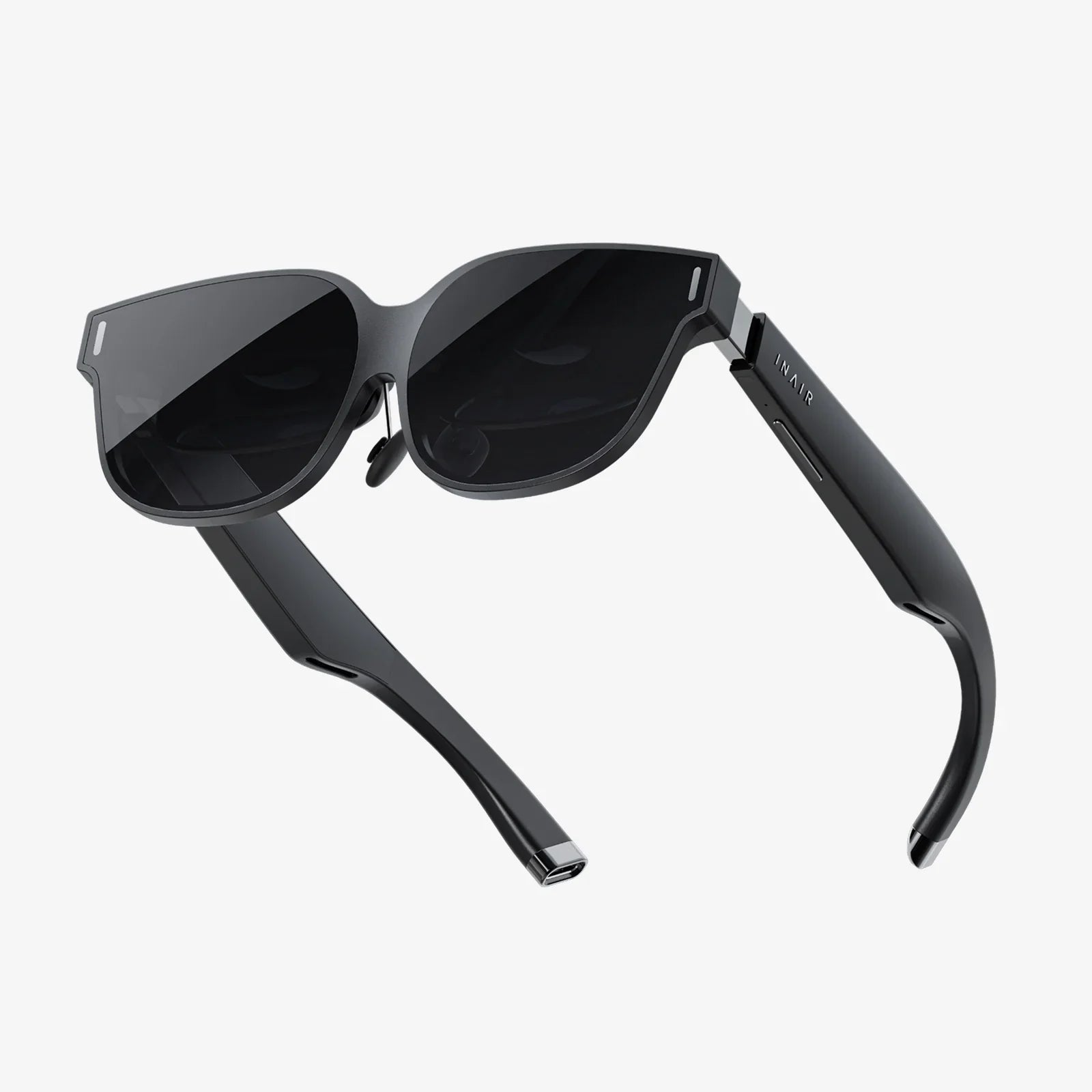
息を呑むような仮想空間を友人と共に探索したり、まるで同じ部屋にいるかのように、複雑な3Dモデルを同僚と共に歩き回ったりすることを想像してみてください。これは遠い未来の話ではありません。仮想現実におけるスクリーンシェアの魔法を通して、今まさに私たちが手にしている強力な接続機能です。平面の2Dデスクトップを無限の3D空間に投影する機能は、一人で過ごすVR体験を、共同作業による冒険、生産性の高い作業セッション、そして忘れられない交流の場へと変貌させます。フィードバックを求める開発者、アイデアを練る遠隔チーム、勝利を分かち合いたいゲーマーなど、VRでのスクリーンシェアをマスターすることは、インタラクションの新たな次元への入り口となります。この究極のガイドは、プロセス全体を分かりやすく解説し、コンピューターとヘッドセットの間のギャップをシームレスに埋めるための知識を提供します。
コンセプトは複雑に聞こえるかもしれませんが、VRにおける画面共有の根底にあるのは、物理的なコンピューターモニターの表示を仮想環境にミラーリングするという、たった一つの基本的なアイデアです。仮想環境にミラーリングされた画面は、静かな仮想オフィスに浮かんでいるようにも、宇宙船の壁に固定されているようにも、あるいは巨大な没入型映画館のようにあなたを包み込むようにも、どこにでも配置できます。その応用範囲は、仮想世界そのものと同じくらい広大です。
コアメソッドの理解:組み込みと外部
詳しい手順に進む前に、VRで画面を共有する主な2つの方法を理解することが重要です。それぞれに長所と理想的な使用例があります。
方法1: ネイティブオペレーティングシステムキャスト
多くの最新のVRヘッドセットOSには、キャスト機能が組み込まれています。これは、デバイス独自のエコシステムとシームレスに連携するように設計されているため、多くの場合、最もシンプルで直接的な方法です。通常、スマートフォンのコンパニオンアプリまたはヘッドセットのダッシュボードメニューを数回タップするだけで操作できます。この方法では、画面だけでなく、VR環境とその中のあなたの行動の複合現実ビューもストリーミングされるため、友達に自分が見ているものや行っていることをリアルタイムで正確に見せるのに最適です。主な要件は、視聴デバイス(スマートフォン、タブレット、パソコンなど)がヘッドセットと同じローカルWi-Fiネットワークに接続されていることです。
方法2: デスクトップソフトウェアとアプリケーション
より高度な制御、高い忠実度、そして特殊な機能を求めるなら、サードパーティ製のデスクトップアプリケーションが最適です。コンピューターに小さなプログラムをインストールすると、モニターの出力がキャプチャされ、VRヘッドセット内で開いているアプリケーションに送信されます。この方法は、特定のウィンドウを共有したり、テキストを読むための鮮明な画像を実現したり、仮想スクリーンをVR体験にさらに深く統合したりする必要がある場合に最適です。生産性と長時間の使用に最適なツールです。
普遍的な成功のためのステップバイステップのウォークスルー
メニューやボタンの正確な名称はヘッドセットのメーカーによって若干異なる場合がありますが、基本的な操作方法は変わりません。まずは、以下の一般的なワークフローに従ってください。
飛行前チェックリスト:準備が鍵
ヘッドセットを装着する前から、スムーズな画面共有セッションが始まります。
1. ネットワークの調和:パソコンとVRヘッドセットが同じWi-Fiネットワークに接続されていることを確認してください。遅延を最小限に抑え、映像の途切れを防ぐため、安定した強力な5GHz接続を強くお勧めします。最高のパフォーマンスを得るには、パソコンに有線イーサネット接続するのが理想的です。
2. ソフトウェア同期:サードパーティ製アプリケーションをご利用の場合は、開発者の公式ウェブサイトから必要なデスクトップクライアントをダウンロードしてインストールしてください。ヘッドセット内でアプリケーションストアにアクセスし、対応するVRクライアントまたはアプリケーションをダウンロードしてください。
3> ヘッドセットのセットアップ:ヘッドセットとコントローラーの電源を入れます。互換性の問題を回避するため、デバイスのソフトウェアが最新のバージョンに更新されていることを確認してください。
共有の開始: コンピュータ上でのアクション
プロセスはコンテンツのソースである PC または Mac から始まります。
ネイティブキャストの場合:この方法では、多くの場合、コンピューター側で何もする必要はありません。ヘッドセットのシステムが検出と接続を処理します。
デスクトップアプリケーションの場合:インストールしたデスクトップソフトウェアを起動します。通常はシステムトレイで実行されます。デスクトップ全体を共有するか、特定のアプリケーションウィンドウのみを共有するかのオプションが表示される場合があります。ご希望のオプションを選択してください。ソフトウェアは通常、簡単なPINコードを生成するか、ヘッドセットからの接続を待機します。
つながりを作る:VRでのあなたの行動
ここでヘッドセット内部で魔法が起こります。
ネイティブキャストの場合:ヘッドセットを装着します。コントローラーのメニューボタンを押して、ユニバーサルメニューシステムを開きます。「共有」「キャスト」「ストリーミング」というラベルの付いた設定アイコンまたはタブを探します。選択すると、システムがネットワーク上で利用可能なデバイスを検索します。ストリーミング先のデバイス(例:スマートフォン)を選択します。
デスクトップアプリケーションの場合: VRホーム環境から、ダウンロードした画面共有アプリケーションを起動します。ネットワークをスキャンして、実行中のデスクトップクライアントを探します。コンピューター画面に表示されているPINコードの入力が必要になる場合があります。または、検出されたデバイスの一覧からコンピューターを選択するだけです。接続されると、コンピューター画面がVRに表示されます。
仮想スクリーンを使いこなす
目の前にスクリーンがあるだけでは、まだ始まりに過ぎません。真の力は、ニーズに合わせてスクリーンを操作できることにあります。
配置とサイズ変更
コントローラーを使って仮想スクリーンを掴みます(通常は角や端を掴みます)。近づけると拡大し、離すと縮小できます。回転させて360度空間の任意の場所に配置できます。仮想世界内で静止させたい場合は固定し、頭の動きに合わせて動かしたい場合はボディロックを設定します。
環境統合
多くのアプリケーションでは、画面周囲の環境を変更できます。例えば、何もない空間から、快適なラウンジ、シアター、あるいはミニマルなオフィスへと切り替えられるかもしれません。これにより、シミュレーターの疲労を軽減し、長時間の使用でも快適な環境を作り出すことができます。
オーディオと入力
没入感を最大限に高めるには、コンピューターからの音声がヘッドセットのスピーカーまたはヘッドフォンに正しく接続されていることを確認してください。ほとんどのシステムでは、VRコントローラーをレーザーポインターとして使用して画面を操作できるため、クリックしてデスクトップをリモート操作することも可能です。
よくある問題のトラブルシューティング
万全の準備をしても、問題に遭遇する可能性があります。よくある問題の解決方法をご紹介します。
問題: 「デバイスが見つかりません」または接続に失敗します。
解決策:両方のデバイスが同じWi-Fiネットワークに接続されていることを確認してください。コンピューターのファイアウォールやVPNは、検出に必要な通信ポートをブロックする可能性があるため、一時的に無効にしてください。デスクトップソフトウェアとVRアプリケーションの両方を再起動してください。
問題: ビデオが途切れたり、遅れたり、品質が低下したりします。
解決策:これはほとんどの場合、ネットワークの問題です。Wi-Fiルーターに近づいたり、他のダウンロードを一時停止してネットワークの混雑を解消したり、5GHz帯に切り替えたりしてみてください。可能であれば、コンピューターをイーサネット経由で接続してください。ほとんどのデスクトップアプリには、パフォーマンスを向上させるために画質設定を下げる機能があります。
問題: オーディオが出ない、またはオーディオ ソースが正しくありません。
解決策:デスクトップストリーミングソフトウェアとコンピューターのサウンドコントロールパネルの両方でオーディオ設定を確認してください。オーディオがストリーミングデバイスにミラーリングされていることを確認してください。
問題: 黒い画面またはフリーズした画像。
解決策:これは、特定のフルスクリーンアプリケーション、特にアンチチートソフトウェアを搭載したゲームで発生する可能性があります。コンピューターをウィンドウモードまたはボーダーレスフルスクリーンに切り替えてみてください。デスクトップ全体ではなく、特定のウィンドウを共有すると、この問題が解決する場合もあります。
革命的なアプリケーション:単なるミラー以上のもの
画面共有はユーティリティ ツールであり、その価値は使い方によって決まります。
リモートワークとコラボレーション
VRで会議を開催することで、生産性を劇的に向上させることができます。平面的なビデオ通話の代わりに、チームは仮想会議室に参加し、プレゼンテーション、ドキュメント、3Dモデルを共有し、自然なやり取りを行うことができます。建築家はクライアントに設計を説明でき、ソフトウェア開発者は巨大な仮想ディスプレイ上でコードレビューを行うことができます。
ソーシャルゲームと観戦
ゲームナイトをワンランク上の体験に。一人がPCでフラットスクリーンゲームをプレイする間、VRアバターになった友達が巨大なバーチャルスクリーンで一緒にゲームを観戦し、まるで劇場にいるかのように歓声を上げたりリアクションしたり。単なるDiscordストリーミングをはるかに超える、共有体験を創造します。
教育と指導学習
講師は画面を共有して、生徒に複雑な問題を解説することができます。テクニカルサポート担当者は、VR内で共有画面に直接描画することで手順を分かりやすく説明し、ユーザーにプロセスを案内することができます。これにより、口頭での説明に伴う混乱を解消できます。
コンテンツ作成とストリーミング
ストリーマーは、プレイしている没入型ゲームを離れることなく、ブロードキャスト ソフトウェアを管理し、プラットフォームからのチャットを読み、周囲の仮想パネルでストリームの状態を監視できるため、シームレスで効率的なワークフローを作成できます。
デジタルライフを仮想空間に持ち込む能力は、もはやテクノロジー愛好家のためのニッチなトリックではなく、新興のメタバースをナビゲートするための基本的なスキルです。VRにつきものの孤独感を打ち破り、VRは利用可能な最も強力なソーシャルテクノロジーおよびコラボレーションテクノロジーの一つへと変貌を遂げます。手順はシンプルで、ハードルは低く、その効果は計り知れません。巨大で鮮明なブラウザウィンドウを仮想ワークベンチの横に配置した瞬間から、一緒に映画を鑑賞し、仮想映画館に友人の笑い声が響き渡る瞬間まで、あなたはただ画面を共有しているのではなく、体験を共有し、物理的な制限のない世界で繋がりを築いていることを実感するでしょう。
共有:
買う価値のあるVRとは?:自分にぴったりのヘッドセットを選ぶための究極ガイド
ウェアラブルディスプレイニュース:デジタルライフを変革する目に見えない革命