


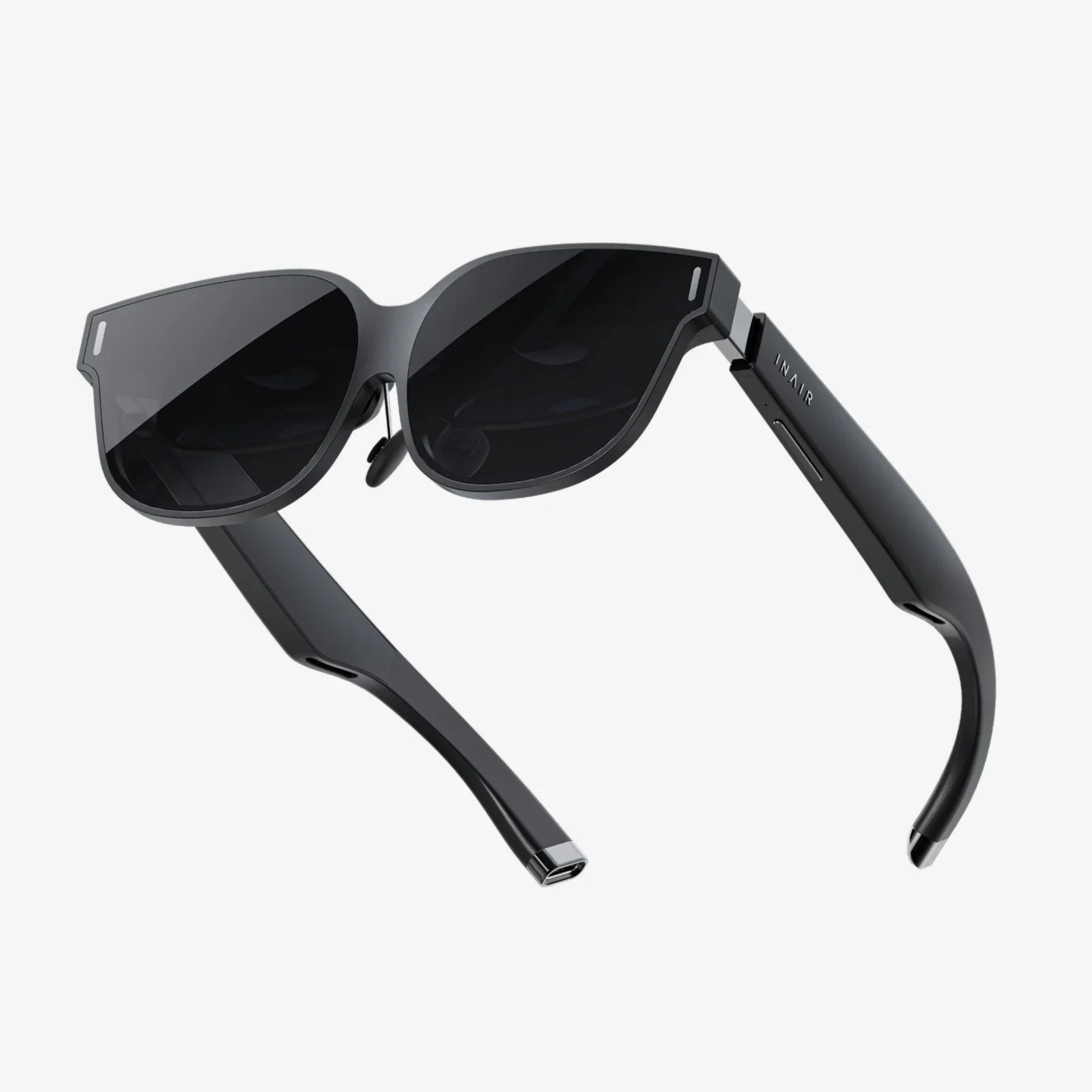
噂を聞き、機材に投資し、まるで手を伸ばして触れられるかのようなリアルな音の世界へと誘われる準備は万端。しかし、気になる疑問が一つ。それは、本当に効果があるのか? 空間オーディオはパーソナルオーディオの革命であり、ヘッドフォンをパーソナルで高精度なサラウンドサウンドシステムに変えるという。しかし、多くの人にとって、従来のステレオからこの没入型体験への移行は微妙で、この魔法が本当に機能しているのか、それとも巧妙なマーケティング戦略に過ぎないのかと疑問に思うこともあるだろう。しかし、心配はいらない。この決定版ガイドは、空間オーディオが機能していることを確認するだけでなく、そのニュアンスを熟知したエキスパートになるための知識と実践的な手順を身につけ、息を呑むような3次元オーディオの瞬間を逃さないための手助けとなる。
基盤: 空間オーディオとは実際何ですか?
診断する前に、まず自分が何を求めているのかを理解する必要があります。Spatial Audioの根幹は、ヘッドフォンを通して3次元の音場を再現するために設計された高度な技術の集合体です。単純なステレオパンニング(左右へのパンニング)や、基本的なサラウンドサウンドのシミュレーションをはるかに超えるものです。
従来のステレオオーディオでは、両耳の間の単一の平面に音を配置します。空間オーディオは、特にヘッドトラッキング技術と組み合わせると、複雑な技術の組み合わせによって実現されます。
- バイノーラルオーディオ:この手法は、特殊なマイクを用いて人間の耳に聞こえる音を正確に録音します。音波が頭や耳の形状と相互作用する際に生じる微妙な時間遅延と周波数変化(頭部伝達関数、HRTFと呼ばれます)を捉えます。これにより、音が前方、後方、上方、下方から聞こえてくるような感覚が生まれます。
- オブジェクトベースオーディオ:特定のスピーカーチャンネル(「左リアサラウンド」など)にサウンドを割り当てるのではなく、サウンドを3次元空間内の個々の「オブジェクト」として扱います。オーディオシステムは、画面または音源に対するユーザーの頭の位置に基づいて、これらのオブジェクトをリアルタイムでレンダリングします。
- Dolby Atmos Music & Cinema:これは空間オーディオを可能にする特別なフォーマットです。これはオブジェクトベースのオーディオコーデックであり、クリエイターは頭上を含む3D球面上の任意の場所に音を正確に配置できます。このコンテンツで空間オーディオを使用するには、ソース素材がDolby Atmosでエンコードされている必要があり、デバイスがそれを正しくデコードおよびレンダリングする必要があります。
これらの要素が、ヘッドホンやデバイスに搭載されたジャイロスコープや加速度計と連携して頭の動きをトラッキングすることで、効果は固定されます。頭を左に向けると、音場もそれに応じて回転し、音源(スマートフォンやテレビなど)が空間に固定されているように感じられます。これは究極のテストであり、効果が表れていることを示す最も明白な兆候です。
直接的な方法: 組み込みのシステムチェッカーを使用する
空間オーディオを検証する最も簡単な方法は、デバイスのオペレーティングシステムが提供するツールを使用することです。これらのツールは、明確で明確な回答を提供するように設計されています。
Appleデバイス(iPhone、iPad、Apple TV)
Apple は、空間オーディオの状態を示す非常に明確な視覚インジケーターを統合しました。
- オーディオ(音楽アプリや動画アプリなど)を再生中に、コントロールセンターを開きます。Face ID搭載のiPhoneの場合は、画面の右上から下にスワイプします。ホームボタン搭載のiPhoneの場合は、画面の下から上にスワイプします。
- 右上に表示される音量スライダーを長押しまたは強めにタッチします。これにより、オーディオコントロールモジュールが展開されます。
- このモジュールの左下を見てください。3つのアイコンのいずれかが表示されます。
- 空間オーディオアイコン(動く円):ヘッドトラッキング機能付き空間オーディオがアクティブで動作していることを示します。頭を動かすと円が動きます。
- ステレオアイコン:オーディオが標準ステレオで再生されていることを示します。空間オーディオはアクティブではありません。
- Dolby Atmosアイコン(動く円なし):これは、デバイスがDolby Atmosトラックを再生しているものの、「固定」空間オーディオモードでレンダリングされていることを意味します。サウンドは没入感があり立体的ですが、頭の動きには反応しません。これは、Macでコンテンツを視聴している場合や、ヘッドトラッキングが無効になっている場合によく発生します。
また、 「設定」>「Bluetooth」に移動し、対応するヘッドフォンの横にある情報アイコン(「i」)をタップして、空間オーディオが「固定」または「ヘッドトラッキング」に設定されていることを確認することもできます。この機能が有効になっているかどうかを確認するには、ここが便利です。
AndroidおよびWindowsデバイスの場合
AndroidとWindowsでは、デバイスのメーカーや使用するアプリによってエクスペリエンスが異なります。しかし、基本的な原則は変わりません。
- Windows 11の場合:出力デバイスの「設定」>「システム」>「サウンド」>「プロパティ」に移動します。お使いのヘッドフォンが対応している場合は、「Windows Sonic for Headphones」、「Dolby Atmos for Headphones」、「DTS Headphone:X」などのオプションを含む空間サウンドの切り替えボタンが表示されることがあります。これらのいずれかを有効にすることが最初のステップです。テストするには、Microsoft StoreのDolby AccessアプリまたはDTS Sound Unboundアプリに用意されている「テスト」ボタンを使用するのが一般的です。
- Androidの場合:一部のメーカーでは、サウンド設定に同様の空間サウンドオプションが含まれています。さらに、NetflixやDisney+などのアプリでは、コンテンツがDolby Atmosに対応しており、アプリが対応オーディオ出力を検出すると、タイトルの詳細ページにDolby Atmosのロゴが表示されます。
聴覚テスト:違いを聞き分けるための耳のトレーニング
時には、自分の感覚に頼る必要があるかもしれません。ステレオと空間オーディオの違いは、適切なコンテンツによって劇的に現れることがあります。ここでは、何に注目すべきか、そしてどのコンテンツがその違いを最も際立たせるかをご紹介します。
空間オーディオのシグネチャーサウンド
- 高さと奥行き:最も顕著な変化は、垂直軸が追加されたことです。適切にミックスされたトラックでは、音が上または下から聞こえてくるように感じられます。雨音、ヘリコプターのローター音、ハイハットシンバルなどが頭上から聞こえてくるように聞こえるかもしれません。
- 精度と分離感:音の壁ではなく、個々の要素が明確に分離し、定位感を高めます。それぞれの楽器や声がどこから来ているのかを、驚くほど正確に把握できます。音場はより広く、より深く、より整然と感じられます。
- 動き:サウンドは3D空間をスムーズにパンします。映画の中で車が走るシーンは、左のスピーカーから右のスピーカーへと単純に飛び移るのではなく、片側から後ろ、そして反対側へと、シームレスに、そして説得力のある弧を描いて移動します。
最高のテストトラックとクリップ
すべてのコンテンツが同じように作られているわけではありません。空間オーディオを真にテストするには、空間オーディオ専用にマスタリングされたソース素材が必要です。
音楽の場合: 「ドルビーアトモス」に対応した音楽ストリーミングサービスで「ドルビーアトモス」プレイリストを検索してください。聴き慣れた曲をまずステレオで聴き、その後、空間オーディオバージョンに切り替えてください。良い例としては、以下のようなものがあります。 - 幅広く拡張性のあるミックス (例: オーケストラ音楽、プログレッシブ ロック)。 - リード シンガーが前面中央に固定され、ボーカルが明瞭に分離されます。 - 雰囲気のある要素とパンニング効果が豊富。
映画とテレビ番組:多くの映画のオープニングシーンは、優れたデモとして最適です。例えば、象徴的なディズニー城のロゴには、しばしば周囲の上空を流れるような音楽が伴奏として使われています。ジャングルや海の臨場感あふれるサウンドスケープを備えた自然ドキュメンタリーも素晴らしいです。宇宙船が頭上を飛び交ったり、銃弾が飛び交ったりするなど、緻密なサウンドデザインが施された大予算のアクション映画は、究極のテストです。
専用テストファイル: 「バイノーラルオーディオテスト」を検索すると、3Dオーディオのデモ用に特別に設計された動画やオーディオトラックが表示されます。これらのファイルには、周囲の360度球状に移動する音を解説するナレーターが含まれていることが多く、最も明確な聴覚的証拠を提供します。
トラブルシューティング:なぜ動作しないのか
テストで空間オーディオがアクティブ化されていないことが判明した場合は、一般的な原因のチェックリストを実行してください。
- 互換性のないハードウェア:まず最初に確認すべき点です。すべてのヘッドホンがヘッドトラッキングに対応しているわけではありません。多くのヘッドホンは「固定」モードでDolby Atmosコンテンツを再生できますが、真のダイナミック空間オーディオを実現するには、ジャイロスコープと加速度計を内蔵したヘッドホンが必要です。お使いのヘッドホンのモデルがこの機能に対応しているかどうかご確認ください。
- 互換性のないコンテンツ:標準的なステレオMP3や5.1サラウンドでミックスされたテレビ番組からは空間オーディオを再生できません。ソースはDolby Atmos、Dolby Digital Plus、Sony 360 Reality Audioなどのフォーマットでエンコードされている必要があります。ストリーミングアプリでAtmosまたは空間オーディオのバッジをご確認ください。
- 設定が間違っている:空間オーディオは誤ってオフにしてしまうことがよくあります。コントロールセンター(iOS)またはサウンド設定(Windows/Android)で設定を再度ご確認ください。「オフ」または「ステレオ」になっていないことを確認してください。
- Bluetoothコーデックの問題:最高品質のオーディオ伝送を実現するには、ヘッドホンがAAC(Appleデバイスの場合)やaptX Adaptiveなどの最新コーデックに対応している必要があります。一部の古いコーデックでは、ヘッドトラッキングや高解像度オーディオに必要なメタデータが伝送されない場合があります。
- アプリの制限:一部の動画プレーヤーアプリでは、オーディオストリームが正しく出力されない場合があります。例えば、YouTube動画をモバイルブラウザで視聴すると空間オーディオが再生されない場合がありますが、YouTubeアプリで視聴すると再生される可能性があります。ストリーミングサービスの公式アプリは必ず最新の状態に更新してご利用ください。
基礎を超えて:あなたの聴力に合わせた調整
最先端の空間オーディオシステムは、完璧さへの最後のステップであるパーソナライゼーションを提供します。HRTFの効果は、頭や耳の形状によって個人によって異なります。一部のプラットフォームでは、デバイスのカメラを使ってカスタム音響プロファイルを作成できます。このプロセスでは、耳をスキャンし、空間オーディオのレンダリングを個々の生理学的特性に合わせて調整します。これにより、音の定位の精度とリアリティが劇的に向上し、以前は曖昧だったり不明瞭だった音が、鮮明で説得力のある音に変わります。空間オーディオが機能していることを確認したものの、まだ満足していない場合は、デバイスのオーディオ設定でこのパーソナライゼーション機能を試すことが、その可能性を最大限に引き出すための論理的な次のステップです。
オーディオの世界は、平面的な風景から豊かで立体的な宇宙へと移行しつつあり、その扉を開く鍵はあなたの頭の中にあります。視覚的なツールを活用し、立体音響の特徴を聞き取れるよう耳を鍛えることで、あなたは受動的なリスナーから、体験の能動的な参加者へと進化します。もう推測したり、迷ったりする必要はありません。ヘリコプターが真上を舞い、ギタリストがすぐ右隣にいて、かすかなささやき声が左肩のすぐ後ろから聞こえてくることを、絶対的な確信を持って知ることができます。これこそが、空間オーディオの確かな魔法であり、再生ボタンを押す瞬間を待ち受ける体験なのです。
共有:
仮想現実と拡張現実の利点:私たちの世界を再形成する
デジタルワークプレイスの成功:現代企業のための戦略的青写真