


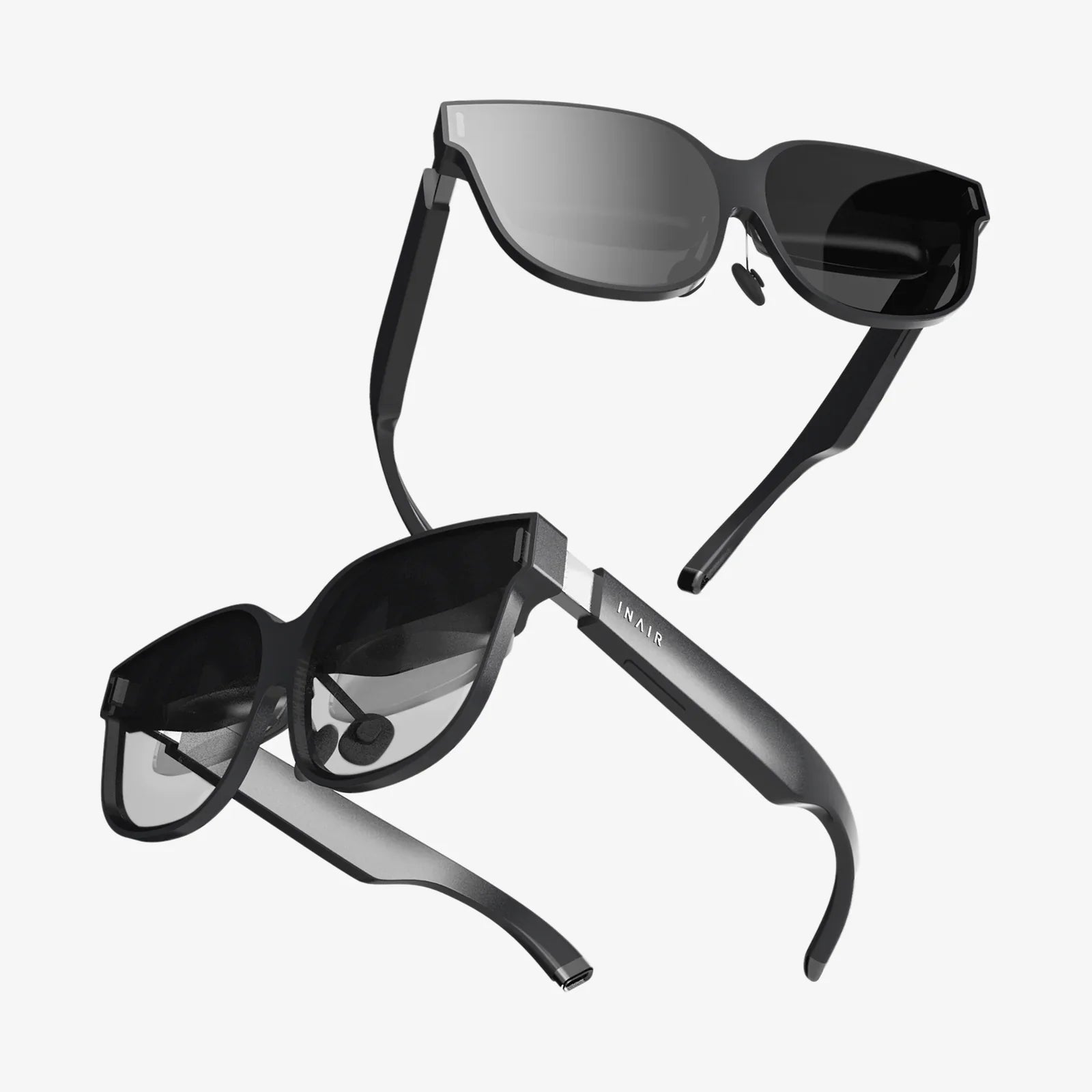
ヘッドセットを装着し、新しいデジタル世界へ飛び込みたくてうずうずしているのに、しつこく「アップデートが利用可能です」という通知が目に入るなんて! 無視しないでください!このシンプルな通知こそが、体験を大幅に向上させ、新たな世界を解き放ち、イライラさせられる不具合を解消し、没入感を格段に高める扉なのです。VRヘッドセットのアップデートは単なる面倒な作業ではありません。仮想世界への入り口を安全かつ安定させ、最高の楽しさを提供するための最も重要なステップです。この決定版ガイドでは、準備から実行まで、必要な知識をすべて解説し、困難な作業をシンプルかつ確実な勝利へと導きます。
重要な理由:新機能以上のもの
「後で通知」ボタンを無期限に押したくなるかもしれません。しかし、何が問題なのかを理解することで、アップデートは単なる中断ではなく、投資へと変わります。ファームウェアとソフトウェアのアップデートは、いくつかの重要な領域で重要な改善をもたらします。
パフォーマンスと安定性の向上
開発者は、ヘッドセットのハードウェアとソフトウェアの通信方法を常に最適化しています。アップデートによって、乗り物酔いの主な原因となるラグ、スタッタリング、フレーム落ちを大幅に軽減できます。また、ワイヤレスヘッドセットのバッテリー寿命を延ばし、トラッキングアルゴリズムを改良してコントローラーの動きをより正確に把握し、システム全体の応答性を向上させることもできます。これは、デバイスを開発した専門家による微調整セッションのようなものだと考えてください。
新しい機能とコンテンツへのアクセス
これが一番ワクワクする部分です。メジャーアップデートでは、しばしば全く新しい機能が追加されます。新しいホーム環境、ソーシャル機能、ハンドトラッキング機能、ペアレンタルコントロール、メディア体験のための新しいモードなどです。これらのアップデートは、まるで無料で全く新しいデバイスを手に入れたような気分にさせてくれることもあります。これらはVRの進化を象徴しており、常に最新の情報を入手することで、取り残されることがなくなります。
強化されたセキュリティ
相互につながった現代社会では、インターネットに接続するあらゆるデバイスに保護が必要です。VRヘッドセットも例外ではありません。アップデートには、個人データ、支払い情報(保存されている場合)、そしてデバイス自体の整合性を新たに発見された脆弱性から保護するための重要なセキュリティパッチが頻繁に含まれています。アップデートを怠ると、気づかないうちにリスクにさらされる可能性が高くなります。
バグの除去
発売当初から完璧なソフトウェアなどありません。アップデートは、開発者にとって、ユーザー体験を阻害する厄介なバグ(特定のゲームがクラッシュする、特定のアプリでマイクが機能しない、グラフィックに奇妙なアーティファクトが発生するなど)を修正するための主な手段です。パッチノートは退屈な専門用語のように思えるかもしれませんが、特定の問題に悩まされているユーザーにとっては、まさに救世主と言えるでしょう。
ユニバーサルアップデート前チェックリスト:成功への準備
アップデートの失敗は、イライラさせられる試練となる可能性があります。事前に以下の手順に従うことで、スムーズで成功するプロセスがほぼ保証されます。
1. 安定したインターネット接続:譲れない基盤
これは最も重要な要素です。ファームウェアのダウンロードまたはインストール中にWi-Fiが切断されると、ソフトウェアが破損し、複雑な復旧プロセスを実行するまでデバイスが機能しなくなる可能性があります。
- 5GHz帯のWi-Fiを使用する:ルーターが対応している場合は、ヘッドセットとコンピューターを5GHzネットワークに接続してください。5GHz帯は、一般的な2.4GHz帯よりも高速で干渉を受けにくいため、大容量のアップデートファイルのダウンロードに不可欠です。
- 有線接続が王者(PCVRの場合):コンピューターに接続するヘッドセットを更新する場合、PCへの有線イーサネット接続が最も信頼性の高い方法です。これにより、ワイヤレス接続の不安定さが完全に排除されます。
- 速度をテストする:開始する前に、コンピューターまたは携帯電話で簡単な速度テストを実行して、インターネットが期待どおりに動作していることを確認します。
2. 電源: 邪魔しないでください
バッテリー切れによりアップデートが中断されることがないようにしてください。
- フル充電:ヘッドセットが電源アダプターに接続され、100%充電されていることを確認してください。アップデート中はバッテリー電源だけに頼らないでください。
- プラグを差し込んだままにしてください:ヘッドセットが完全に充電されていると表示された場合でも、プロセス全体を通してプラグを差し込んだままにしてください。
- PC の電源を確認する (PCVR の場合):コンピューターがラップトップの場合は、電源に接続されていることも確認してください。
3. バックアップとスペース
- ストレージの空き容量を増やす:大規模なアップデートは、ヘッドセットの内部ストレージにかなりの空き容量を必要とする場合があります。使用していないゲームやアプリを削除して、空き容量を確保してください。
- セーブデータのバックアップ(可能な場合):ゲームのセーブデータはクラウドに保存されることが多いですが、古いゲームやスタンドアロンゲームの中には、ローカルに保存されているものもあります。開発者のドキュメントをご確認ください。ご心配な場合は、一部のコンパニオンアプリでバックアップが可能です。
アップデートプロセス:ステップバイステップのウォークスルー
正確なメニューと名前はメーカーによって若干異なりますが、コアプロセスはほとんどの最新 VR システムで驚くほど一貫しています。
方法1: スタンドアロンヘッドセットの更新
これらはコンピューターを必要としないオールインワンデバイスです。
- ヘッドセットを装着する:電源を入れ、装着します。おそらく自宅の環境から始めることになるでしょう。
- 設定へ移動:コントローラーを使ってユニバーサルメニューを開きます。歯車アイコンまたは設定アイコンを探します。
- システム メニューを見つける:設定内で、「システム」、「デバイス」、または「バージョン情報」というタブに移動します。
- アップデートの確認: 「ソフトウェアアップデート」、「アップデート」、または「アップデートの確認」というオプションを探して選択します。
- ダウンロードとインストール:アップデートが利用可能な場合は、ダウンロードを促すメッセージが表示されます。確認すると、ヘッドセットのインストールが開始されます。ダウンロードが完了すると、通常はインストールを促すメッセージが表示されます。インストール中は、ヘッドセットが数回再起動される可能性があります。このフェーズ中は、ヘッドセットを取り外したり、電源を切ったりしないでください。10 ~20分かかる場合があります。
- 確認:アップデートが完了すると、通常はホーム環境に戻ります。アップデート画面に戻り、最新バージョンになっていることを確認してください。
方法2: PC接続ヘッドセットの更新
これらのヘッドセットは、Windows コンピューターで実行される付属ソフトウェアに依存します。
- コンパニオンソフトウェアを更新する: PC上のVRアプリケーションを完全に終了します。アプリケーション(例:SteamVR、またはネイティブベンダーソフトウェア)を開き、設定内に「アップデートを確認」オプションがあるかどうかを確認します。これらのアプリケーションは起動時に自動的にアップデートされることがほとんどですが、手動で確認することをお勧めします。
- ヘッドセットを接続する:ヘッドセットがリンク ケーブルを介して PC に接続され、電源がオンになっており、ソフトウェアによって認識されていることを確認します。
- デバイス設定を見つける:コンパニオン ソフトウェア内 (通常は設定パネルまたはデバイス ウィンドウ内) で、接続されているヘッドセットのセクションを見つけます。
- ファームウェアのアップデートを開始します。 「ファームウェアアップデート」などのボタンが表示されます。これをクリックすると、ヘッドセット本体の利用可能なアップデートを確認し、インストールできます。ソフトウェアの指示に従ってアップデートを進めてください。このプロセスではヘッドセットの再起動が必要になります。
方法3:コンパニオンスマートフォンアプリを使用する
多くのスタンドアロン ヘッドセットは、公式モバイル アプリ経由で更新することもできます。
- 近接性を確認する:携帯電話がヘッドセットと同じ Wi-Fi ネットワークに接続され、Bluetooth が有効になっていることを確認します。
- アプリを開く:携帯電話でコンパニオン アプリを起動します。
- デバイス設定に移動します:アプリ内で接続されているヘッドセットの設定に移動します。
- アップデートの確認: 「ソフトウェアアップデート」オプションを選択すると、ヘッドセットにリモートでアップデートを適用できます。ヘッドセットを装着せずにアップデートを開始できるので便利です。
よくある問題とトラブルシューティング
準備を万全に整えても、時には問題が発生することがあります。よくある問題への対処法をご紹介します。
アップデートが停止またはフリーズする
進行状況バーが 30 分以上動かない場合は、更新がフリーズしている可能性があります。
- 待つ:まず、もう少し時間を置いてみてください。特に検証などのフェーズでは、時間がかかり、フリーズしたように見える場合があります。
- ハードリブート:本当に動かなくなってしまった場合は、強制的に再起動する必要があります。これは最後の手段です。ヘッドセットの電源ボタンを15~30秒間押し続け、ヘッドセットが強制的にオフになるまで待ちます。1分ほど待ってから電源を入れ直してください。アップデートを再開するか、最悪の場合、リカバリモードに入る可能性があります。
ヘッドセットが更新されない、または更新を認識しない
- すべてを再起動します。ヘッドセットとルーターの電源を完全に切ります。60秒待ってからルーターの電源を入れ直し、完全に起動してからヘッドセットの電源を入れます。これによりネットワークキャッシュがクリアされます。
- 手動設定をご確認ください:ヘッドセットによっては、設定に「パブリックテストチャンネル」または「ベータ版」のオプションがあります。これらに登録されている場合は、異なるアップデートトラックが適用されている可能性があります。オプトアウトして、安定したアップデートが表示されるかどうかご確認ください。
- 工場出荷時設定へのリセット(最後の手段):他の方法を試しても解決せず、ヘッドセットがブートループに陥ったり、アップデートができない場合は、工場出荷時設定へのリセットが必要になる場合があります。警告:この操作により、インストール済みのゲームやローカルセーブデータを含む、デバイス上のすべてのデータが消去されます。通常、工場出荷時設定へのリセットは、デバイスの電源を入れながら特定のボタンの組み合わせを押して、リカバリメニューにアクセスする方法で実行できます。正確な手順については、デバイスの公式サポートサイトをご覧ください。
アップデート後の問題: 何かが壊れたとき
場合によっては、アップデートによって、セットアップに固有の新しいバグが導入されることがあります。
- コミュニティフォーラムをチェックする:おそらくあなただけではありません。ヘッドセットの公式サブレディットやフォーラムにアクセスしてみてください。他の人も同じ問題について議論している可能性があり、回避策があるかもしれません。
- バグを報告する:ヘッドセットの設定にある公式のフィードバックまたはバグ報告ツールを使用して、開発者に問題を報告してください。開発者がより多くのデータを得るほど、その後のアップデートでより早く修正できます。
- クリーン再インストールを検討する (PCVR): PC に接続されたヘッドセットの場合、更新後にソフトウェアの動作が異常な場合は、付属の PC アプリケーションをアンインストールしてから、新規に再インストールしてみてください。
一つ一つのアップデートで未来を受け入れる
バーチャルリアリティの世界は息を呑むようなスピードで進化しており、ヘッドセットは生き生きと進化する製品です。定期的なアップデート通知は迷惑なものではなく、招待状なのです。それは、あなたの冒険をより没入感のあるものにし、ソーシャルインタラクションをより繋がりのあるものにし、ゲームプレイをよりスムーズにするために絶え間なく取り組んでいるエンジニアやデザイナーへの直通電話なのです。アップデートのシンプルなコツ、つまり場所の準備、手順の確実な実行、そしてトラブルシューティングの知識を習得することで、あなたは受動的なユーザーではなく、VR革命の積極的な参加者になることができます。次の素晴らしいバーチャルメモリ、次の衝撃的な体験は、ダウンロードの向こう側で待っています。未来を待つのではなく、インストールをクリックして、真正面から向き合ってください。
共有:
ローエンドPC向けVRヘッドセット:手頃な価格で没入感を体験できる究極のガイド
PC VRヘッドセットの仕様:本当に重要なことを理解するための究極ガイド