


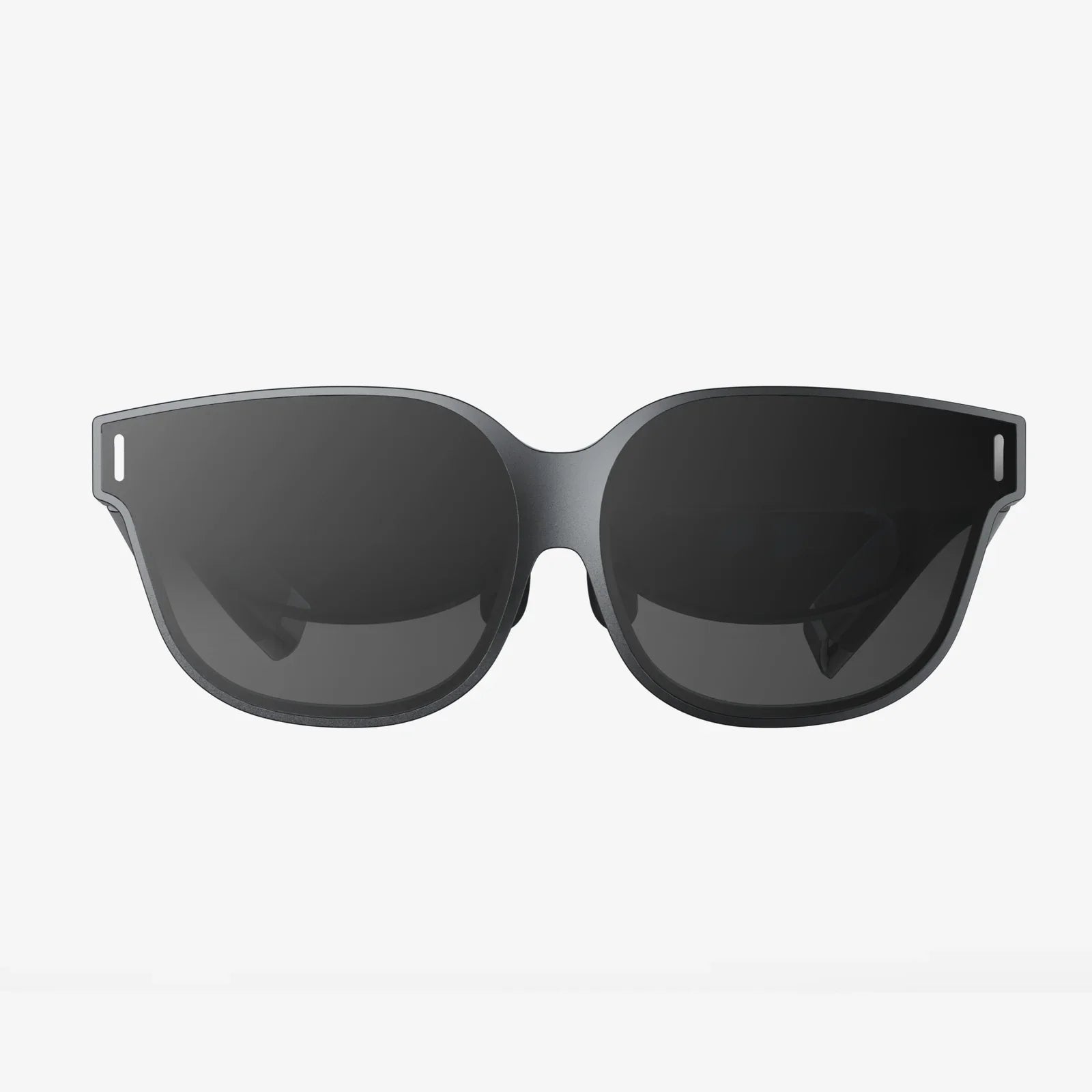
VRヘッドセットの電源を入れ、新しい仮想世界に飛び込みたくてうずうずしているのに、「アップデートが利用可能です」という通知がずっと表示され続けるなんて。無視しないでください。この小さなメッセージは、よりスムーズで安全、そしてより充実した機能を備えた体験への入り口です。ヘッドセットのアップデートは単なる提案ではありません。進化し続ける仮想現実の世界にハードウェアをつなぐ、まさに生命線です。この決定版ガイドでは、VRヘッドセットのアップデート方法について知っておくべきことをすべて解説し、次の大きな変化を見逃さないようにします。
なぜわざわざ?定期的なアップデートの重要性
「後で通知」ボタンを押してすぐにゲームを開始したくなるかもしれません。しかし、これらのアップデートの内容を理解することで、面倒なものから期待されるものへと変わります。ファームウェアとソフトウェアのアップデートは、ユーザーエクスペリエンスに直接影響を与えるいくつかの重要な理由から提供されます。
強化されたセキュリティとプライバシーのパッチ
VRを含むデジタル世界は、セキュリティ上の脆弱性から逃れることはできません。開発者は、個人データやデバイスの整合性を侵害する可能性のある潜在的なセキュリティリスクを継続的に特定しています。アップデートには、これらの脆弱性を修正する重要なパッチが含まれることが多く、ログイン認証情報、支払い情報、ソーシャルVR空間内でのプライベートなやり取りを潜在的な脅威から保護します。
大幅なパフォーマンスの改善とバグ修正
グラフィックの不具合、トラッキングのジッター、原因不明のクラッシュを経験したことはありませんか?これらの症状に対する主な解決策はソフトウェアのアップデートです。開発者は数百万ものユーザーセッションのデータを活用し、パフォーマンスの低下を引き起こすバグを特定・修正しています。アップデートによってレンダリングの安定性が大幅に向上し、レイテンシが短縮され、コントローラーのトラッキング精度が向上し、クラッシュの原因となるソフトウェアの競合が修正されるため、非常にスムーズで没入感の高いVR体験を実現できます。
まったく新しい機能と環境へのアクセス
アップデートの最も魅力的な理由は、おそらくこれでしょう。企業は頻繁にアップデートを行い、重要な新機能をリリースします。時にはユーザーインターフェース全体を刷新することもあります。朝起きたら、まるで新しいホーム環境、新しいソーシャル機能、改良されたハンドトラッキング機能、あるいはマルチタスクやメディア視聴の新しい方法に気づいているかもしれません。これらのアップデートにより、ヘッドセットは使い物にならなくなり、箱から取り出した後も長く成長し、進化し続けるのです。
新しいコンテンツとの互換性
ゲーム開発者はVRの可能性の限界を押し広げるため、ヘッドセットメーカーが提供する新機能やSDK(ソフトウェア開発キット)を活用することがよくあります。最新かつ最高のゲームやアプリケーションを問題なく動作させるには、ヘッドセットのソフトウェアを最新の状態にしておく必要があります。古いOSでは、新しいタイトルやその中の特定の機能にアクセスできない場合があります。
ユニバーサルアップデート前チェックリスト:成功への準備
アップデートを開始する前に、少し準備をしておくことで、大きなストレスから逃れることができます。スムーズで確実なプロセスを実現するために、以下のチェックリストに従ってください。
1. 安定した電源を確保する
これは鉄則です。ヘッドセットを電源コンセントに接続せずにファームウェアのアップデートを開始しないでください。ソフトウェアアップデートは再ダウンロードできますが、ファームウェアのアップデートが中断されると、デバイスが故障し、使用できなくなる可能性があります。「アップデート」をクリックする前に、ACアダプターを接続してください。
2. 強力で安定したWi-Fiネットワークに接続する
アップデート、特にメジャーアップデートは、数ギガバイトにもなることがあります。Wi-Fi接続が悪いと、ダウンロードに非常に時間がかかったり、最悪の場合、ダウンロードファイルが破損してインストールに失敗する可能性があります。可能であれば、ヘッドセットが信頼性の高い5GHz帯のWi-Fiネットワークに接続されていることを確認してください。5GHz帯は通常、2.4GHz帯よりも高速で安定した速度を提供します。
3. 十分なストレージスペースを確保する
新しいソフトウェアを解凍してインストールするには、空き容量が必要です。ダウンロードする前に、デバイスの空き容量をご確認ください。空き容量が不足している場合は、使用していないゲームやアプリケーションをアンインストールして空き容量を増やすことをご検討ください。空き容量不足によりインストールに失敗すると、ソフトウェアの競合が発生する可能性があります。
4. コントローラーを充電する
ヘッドセット自体は接続されていますが、コントローラーは接続されていません。アップデート後に手順を確認したりメニューを操作したりする際にコントローラーが必要になる可能性があるため、アップデートプロセス中にコントローラーが十分に充電されていることを確認してください。
5. アップデートノートを確認する
アップデートの内容について少し読んでみてください。どんな新機能があるのか、具体的にどのようなバグが修正されたのかが分かります。アップデートへの期待が高まり、これから起こるであろう変更点を理解するのに役立ちます。
ステップバイステップの更新プロセス:一般ガイド
ヘッドセットのブランドによってメニュー名や場所は若干異なりますが、基本的な操作手順はほぼ一貫しています。このガイドでは、一般的な操作手順を概説します。
方法 1: ヘッドセットから直接アップデートする (最も一般的)
これは、ほとんどのスタンドアロン VR ヘッドセットの標準的な方法です。
ステップ 1:ヘッドセットを装着し、メインダッシュボードまたはホーム メニューに移動します。
ステップ2: 「設定」メニューを見つけます。これは通常、ユニバーサルナビゲーションバーまたはクイック設定パネルにある歯車アイコンで表示されます。
ステップ 3: 「設定」内で、「システム」、「デバイス」、または「ヘッドセットについて」というセクションを見つけます。
ステップ 4: 「ソフトウェア アップデート」、「システム アップデート」、または単に「アップデート」というオプションを探します。それを選択します。
ステップ5:システムは利用可能なアップデートの有無を確認します。見つかった場合は、バージョン番号やサイズなどの詳細が表示されます。「ダウンロード」または「今すぐインストール」を選択してください。
ステップ6:ダウンロードが始まります。パッケージのダウンロードが完了すると、アップデートを適用するためにヘッドセットの再起動が必要になる場合があります。このフェーズ中はヘッドセットを取り外したり、電源を切ったりしないでください。アップデートのインストール中は、プログレスバーが表示され、場合によってはヘッドセットのロゴが表示された画面が表示されます。
ステップ7:再起動後、アップデートが成功したことを通知するメッセージが表示されます。新しい機能を設定するために、簡単なセットアップウィザードを完了するように求められる場合があります。
方法2: PCまたはスマートフォンのコンパニオンアプリケーション経由でアップデートする
一部のヘッドセット、特に PC 接続モデルでは、付属のデスクトップ アプリケーションまたはモバイル アプリケーションを介した管理が必要または許可されます。
ステップ 1:ヘッドセットの電源がオンになっており、PC または電話と同じネットワークに接続されていることを確認します。
2:パソコンまたはスマートフォンで公式コンパニオン アプリケーションを開きます。
ステップ 3:アプリ内のデバイス設定または管理セクションに移動します。
ステップ4:アプリケーションはヘッドセットを自動的に検出し、アップデートが利用可能な場合は通知します。アプリのインターフェースからアップデートを開始してください。
ステップ5:アプリがダウンロードを処理し、ヘッドセットにアップデートをプッシュします。このプロセス中にヘッドセットが再起動する可能性があります。
よくあるアップデートの問題とトラブルシューティング
時には、物事が計画通りに進まないこともあります。アップデート関連のよくある問題への対処方法をご紹介します。
アップデートのダウンロードに失敗したり停止したりする
解決策:これはほとんどの場合、ネットワーク関連の問題です。まず、ヘッドセットとWi-Fiルーターを再起動してみてください。問題が解決しない場合は、別のWi-Fiネットワーク(モバイルホットスポットなど)に接続して、メインネットワークに問題がある可能性を除外してみてください。ダウンロードを一時停止してから再開してみることもできます。
アップデートのインストールに失敗する
解決策:ダウンロードファイルの破損やストレージ容量不足により、インストールに失敗する場合があります。設定に戻り、使用可能なストレージ容量をご確認ください。必要に応じて空き容量を増やし、アップデートプロセスを再度お試しください。これにより、ヘッドセットはアップデートパッケージを強制的に再ダウンロードします。
ヘッドセットがブートループまたはロゴ画面で停止する
解決策:これは稀ではありますが、深刻な問題です。まず、電源ボタンを15~30秒間押し続け、デバイスの電源が完全に切れるまでハードリブートをお試しください。しばらく待ってから再度電源を入れてください。それでも問題が解決しない場合は、工場出荷時設定へのリセットが必要になる可能性があります。警告:工場出荷時設定へのリセットを行うと、保存したゲームやインストールしたアプリケーションを含むすべてのユーザーデータが消去されます。リカバリモードに入る方法はデバイスによって異なりますので、お使いのヘッドセットの公式サポートチャネルにお問い合わせください。
アップデート通知が消えない
解決策:アップデートが正常に適用されているにもかかわらず通知が表示される場合は、ヘッドセットを再起動するだけで問題が解決することがよくあります。それでも問題が解決しない場合は、設定でソフトウェアバージョンを確認し、メーカーのウェブサイトに記載されている最新バージョンと一致していることを確認してください。
アップデート後: インストール後に行うべきこと
アップデートが完了しました!次は何をすればいいですか?いくつかの簡単な手順で、新しいソフトウェアを最大限に活用できます。
1. 新しい設定を探索する:設定メニューを詳しく見てみましょう。新しい機能には、トラッキング頻度、表示設定、試験的な機能など、新しいトグルスイッチや設定オプションが付属していることがよくあります。
2. コア機能のテスト:ご自宅の環境で1分ほどお時間を取ってください。コントローラーのトラッキングが正確であること、パススルーカメラ(利用可能な場合)が動作していること、音声がクリアであることを確認してください。この簡単なチェックで、アップデートが正しく適用されたことを確認できます。
3. アプリケーションを更新する:ライブラリまたはアプリストアを開きます。システムのメジャーアップデートでは、既存のゲームやアプリのアップデートが必要になる場合があります。すべてを最新の状態に保つことで、最大限の互換性とパフォーマンスを確保できます。
4. 楽しむ:一番大切なのは、お気に入りのゲームやアプリを実際にプレイして、改善点を実際に体験することです。数分間の忍耐で得られるのは、よりスムーズなパフォーマンスと新機能です。
しつこく表示されるアップデート通知は、もはやあなたの楽しみを妨げるものではなく、むしろ招待状です。より鮮明なビジュアル体験、より直感的な操作、そしてバーチャルな遊び場の未来を垣間見る機会を約束するものです。アップデートというシンプルな儀式をマスターすることで、あなたは受動的なユーザーではなく、進化し続けるバーチャルリアリティの物語の能動的な参加者となり、デジタル世界への旅が、初めて訪れた時と同じくらい息を呑むような体験となるでしょう。
共有:
iPhone XRに最適なVRヘッドセット:モバイルVRの究極ガイド
仮想現実と拡張現実の定義:没入型テクノロジーの究極ガイド