


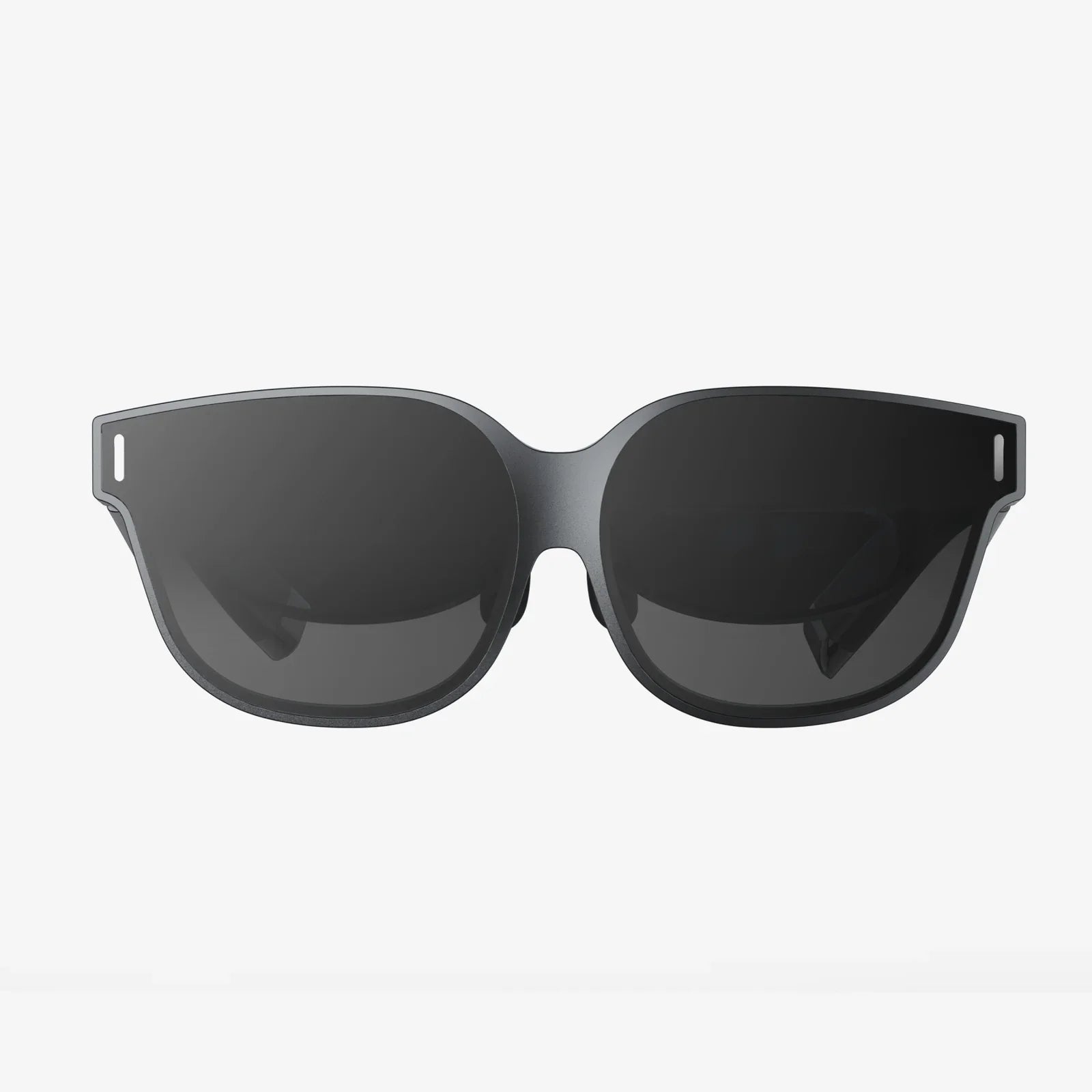
物理的な乱雑さや費用をかけずに、複数モニターによる広大で邪魔にならないワークスペースを想像してみてください。仮想モニターの魔法によって、1 台の画面が株式トレーダーやビデオ編集者にもふさわしい司令センターに変身したらどうでしょう?デジタルワークスペースを整理された集中ゾーンに分割する機能は、もはや広いデスクスペースを持つ人だけの贅沢ではありません。最新のソフトウェアソリューションを使用すれば、1 つのパネル上に洗練されたマルチディスプレイ環境を構築でき、コンピューターの操作方法を革新し、生産性を劇的に向上させることができます。この強力なワークスペース管理アプローチにより、メールを目に見える場所に置きながら邪魔にならないようにしたり、主要プロジェクトと並行してドキュメントを参照したり、タブを頻繁に切り替えることなくソーシャルフィードを監視したり、ワークフローを制限するのではなく、ワークフローに適応する、整理されたクリーンなデジタル環境を維持したりできます。
基礎:仮想デスクトップと仮想モニターの違いを理解する
具体的な方法に入る前に、よく混同されがちな2つの概念、「仮想デスクトップ」と「仮想モニター」を区別することが重要です。どちらもワークスペースを拡張することを目的としていますが、機能は全く異なります。
仮想デスクトップ(最近のほとんどのオペレーティングシステムに組み込まれているものなど)を使用すると、複数の異なるデスクトップ環境を作成できます。これらの環境を切り替えることはできますが、通常は一度に1つしか表示されません。まるで複数の部屋に机があるようなものです。それぞれの机でプロジェクトを整理することはできますが、1つの画面で同時に確認することはできません。
このガイドの焦点である仮想モニターは異なります。専用のソフトウェアが、コンピューターが複数の物理ディスプレイに接続されているかのような錯覚を作り出します。これらの仮想画面は、 1台の物理モニター上に、サイズ変更可能な個別のウィンドウとして表示されます。並べて表示したり、並べて表示したり、重ねて表示したりすることで、複数のアプリケーションやデスクトップをリアルタイムで同時に表示できます。これは、2台以上の物理モニターを1つの画面に表示しているのと同じで、頭を動かすことなく管理や整理を行うことができます。
なぜわざわざ?仮想化の魅力的なメリット
Alt+Tab でウィンドウを切り替えられるのに、なぜわざわざ仮想モニターを設定する必要があるのかと疑問に思うかもしれません。そのメリットは計り知れず、効率と集中力に直接影響します。
- 生産性を大幅に向上:コンテキストの切り替えは生産性を低下させる要因として知られています。研究資料を1つの仮想画面で開き、執筆ソフトを別の仮想画面で開き、コミュニケーションツールを別の仮想画面で開くことで、ウィンドウを最小化したり探したりする手間が省けます。ワークフローはシームレスになります。
- 優れた組織管理:特定のタスクを特定の仮想モニターに割り当てます。1台は通知を気にせずクリエイティブな作業に専念し、もう1台はメールやSlackのモニタリングに使用します。3台目はカレンダーやプロジェクト管理ツールをホストします。このようにタスクを分けておくことで、集中力を維持するのに役立ちます。
- コストとスペース効率:高品質の物理モニターは高価で、貴重なデスクスペースを占有します。仮想セットアップは、わずかなコストでマルチモニター環境を実現し、追加のハードウェアも不要です。外出先でのノートパソコンの使用や、ミニマリストなデスク環境に最適です。
- ポータビリティ:マルチモニターワークスペースは、もはやデスクに縛られることはありません。カフェ、ホテルの部屋、あるいは別のオフィスで作業する場合でも、ノートパソコンに全く同じ構成のセットアップを持ち運ぶことができます。
組み込みオプション: オペレーティングシステムを活用する
厳密な意味での真の仮想モニターではありませんが、Windows、macOS、Linux の組み込みツールは、優れた出発点となり得る基礎レベルのウィンドウ管理を提供します。
Windowsユーザー向け: スナップレイアウトと仮想デスクトップ
最新バージョンのWindowsには、強力な組み込み機能が搭載されています。任意のウィンドウの最大化ボタンにカーソルを合わせると、スナップレイアウトが表示されます。これにより、1つの画面に2つ、3つ、または4つのウィンドウを整理されたグリッドに素早く並べることができます。より高度なソリューションとして、タスクビュー機能(Windowsキー + Tab)を使用して複数の仮想デスクトップを作成できます。これらのデスクトップを素早く切り替え(Ctrl + Windowsキー + 左/右矢印キー)、仕事のプロジェクトと個人的なブラウジングを分離することで、マルチスクリーンワークフローを模倣できます。
macOSユーザー向け: Stage ManagerとMission Control
macOSにはStage Managerが搭載されており、開いているウィンドウを画面左側にグループ化して表示し、アプリセット間の切り替えを容易にします。より伝統的なアプローチとしては、 Mission Control (通常はトラックパッドを3本指で上方向にスワイプすることで起動)がmacOS版の仮想デスクトップに相当します。複数のスペースを作成し、それぞれに特定のアプリケーションを割り当てることで、ワークフローを整理整頓し、無駄を省くことができます。
専門ソフトウェアの力
独立したディスプレイとして機能する、サイズ変更可能な永続的なウィンドウを備えた真の仮想モニターエクスペリエンスを実現するには、通常、サードパーティ製のソフトウェアが必要です。これらのアプリケーションは、この目的のために特別に設計されており、ネイティブOSツールよりもはるかに高い柔軟性と制御性を備えています。
このソフトウェアの仕組み
これらのアプリケーションは、仮想ディスプレイドライバを作成することで機能します。オペレーティングシステムに新しい物理モニターが検出されたと認識させます。その後、実際のハードウェアと同じように、システムのディスプレイ設定でこれらの仮想ディスプレイの解像度と配置を設定できます。すると、ソフトウェアは物理画面上にウィンドウまたはゾーンを作成し、そこに各仮想モニターのコンテンツを表示します。これらのゾーン間でアプリケーションをドラッグしたり、仮想空間全体を埋め尽くすように最大化したりすることで、ボーダーレスでシームレスなエクスペリエンスを実現できます。
注目すべき主な特徴
さまざまなソフトウェア オプションを評価するときは、次の機能を優先してください。
- 無制限の仮想ディスプレイ:システムのリソースが処理できる限り多くの仮想画面を作成できます。
- カスタマイズ可能な解像度:さまざまなタスクに合わせて、仮想モニターごとに異なる解像度を設定します。
- ホットキー サポート:キーボード ショートカットを使用して、仮想画面間でウィンドウをすばやく移動したり、ソフトウェアのインターフェイスの表示を切り替えたりする機能。
- メモリ効率:ソフトウェアは軽量で、システム RAM や GPU リソースを大量に消費しない必要があります。
- クロスプラットフォームの互換性:複数のオペレーティング システムを使用している場合、それらすべてで動作するソリューションを見つけることは大きな利点となります。
始めるためのステップバイステップガイド
仮想マルチモニター環境のセットアップは、一般的に簡単なプロセスです。
- ソフトウェアの調査と選択:お使いのオペレーティングシステムと機能のニーズに基づいて、評判の良い仮想ディスプレイアプリケーションを選択してください。公式ウェブサイトからダウンロードしてください。
- ソフトウェアのインストール:インストーラーを実行します。このプロセスでは、多くの場合、仮想ディスプレイドライバのインストールが必要になります。システムからインストールの許可を求めるメッセージが表示される場合があります。ソフトウェアを正しく動作させるには、許可する必要があります。
- システムを再起動します。ドライバーのインストールを完了し、すべてがスムーズに動作することを確認するには、再起動が必要になることがよくあります。
- 仮想モニターの設定:ソフトウェアを開きます。通常、新しい仮想モニターを追加できるインターフェースがあります。まずは1台か2台追加してみましょう。
- システムディスプレイ設定の調整:オペレーティングシステムのディスプレイ設定を開きます(例:macOSの場合は「システム環境設定」>「ディスプレイ」、Windowsの場合は「設定」>「システム」>「ディスプレイ」)。物理モニターと新しい仮想ディスプレイが一覧表示されるはずです。横並び、縦並びなど、お好みのレイアウトで配置してください。
- カスタマイズと実験:アプリケーションウィンドウを仮想モニターを表す画面領域にドラッグします。そこで最大化します。タスクごとに異なるワークスペースを作成します。マウスまたは設定されたホットキーを使用して、画面間でウィンドウを移動してみてください。
- 設定を微調整:システムを使い続けるうちに、仮想画面の数を増やしたり、解像度を調整したりする必要が生じる場合があります。ソフトウェア設定により、使い慣れた環境に合わせて微調整が可能です。
ワークフローを最適化し、落とし穴を回避する
仮想モニターの設定をマスターするには、インストールだけでは不十分です。仮想モニターを最大限に活用し、よくある間違いを避ける方法をご紹介します。
シームレスな体験のためのプロのヒント
- 命名規則:お使いのソフトウェアで可能な場合は、仮想モニターに名前を付けてください(例:「Comms」、「Research」、「Primary」)。これにより、管理がはるかに容易になります。
- 解像度を一致させる:仮想モニターを物理画面と同じ解像度に設定すると、仮想モニター間でウィンドウを移動するときに異常なスケーリングや動作が発生するのを防ぐことができます。
- ホットキーを活用する:ウィンドウをドラッグするだけでは不十分です。画面間でウィンドウを移動したり、機能を切り替えたりするためのキーボードショートカットを習得しましょう。真のスピードアップは、まさにここから生まれます。
- GPUに注意してください:最新のソフトウェアは効率的ですが、4K仮想モニターを4台使用すると、1画面の場合よりもグラフィックカードへの負荷が高くなります。スムーズなパフォーマンスを維持するために、システムの性能に注意してください。
一般的な課題と解決策
- ドライバーの問題:再起動後にソフトウェアが動作しない場合は、ドキュメントでトラブルシューティングの手順を確認してください。多くの場合、システム セキュリティ設定でドライバーを手動で承認する必要があります。
- パフォーマンスの遅延:速度低下が発生した場合は、仮想モニターの数を減らすか、解像度を下げてください。不要なバックグラウンドアプリケーションを閉じることで、リソースを解放することもできます。
- 全画面アプリケーション:一部のアプリケーション(特にゲームやビデオプレーヤー)は、プライマリディスプレイで全画面モードで起動しようとする場合があります。仮想画面に移動する前に、これらのアプリケーションをウィンドウモードに設定する必要がある場合があります。
窮屈で混沌とした単一の画面から、合理化されたパノラマの仮想コマンドセンターへの移行は、想像以上に簡単です。これは単にウィンドウの数を増やすことではありません。テクノロジーとのインタラクションを根本的に再設計し、明瞭性を高め、気を散らすものを最小限に抑え、デジタル環境を再びコントロールできるようにすることです。これを実現するソフトウェアは成熟しており、アクセスしやすく、新たなレベルの効率性を実現するのを待っています。重なり合う多数のタブと格闘するのはもう終わりにして、実際の作業方法に合わせて設計されたワークスペースを操作しましょう。あなたの画面は、これまで以上に多くのことを実現できる準備ができています。
共有:
処方箋メガネの拡張:あなたの世界観を変革する目に見えないコンピューター
ハイテク3D LEDディスプレイ:没入型ビジュアル体験の未来