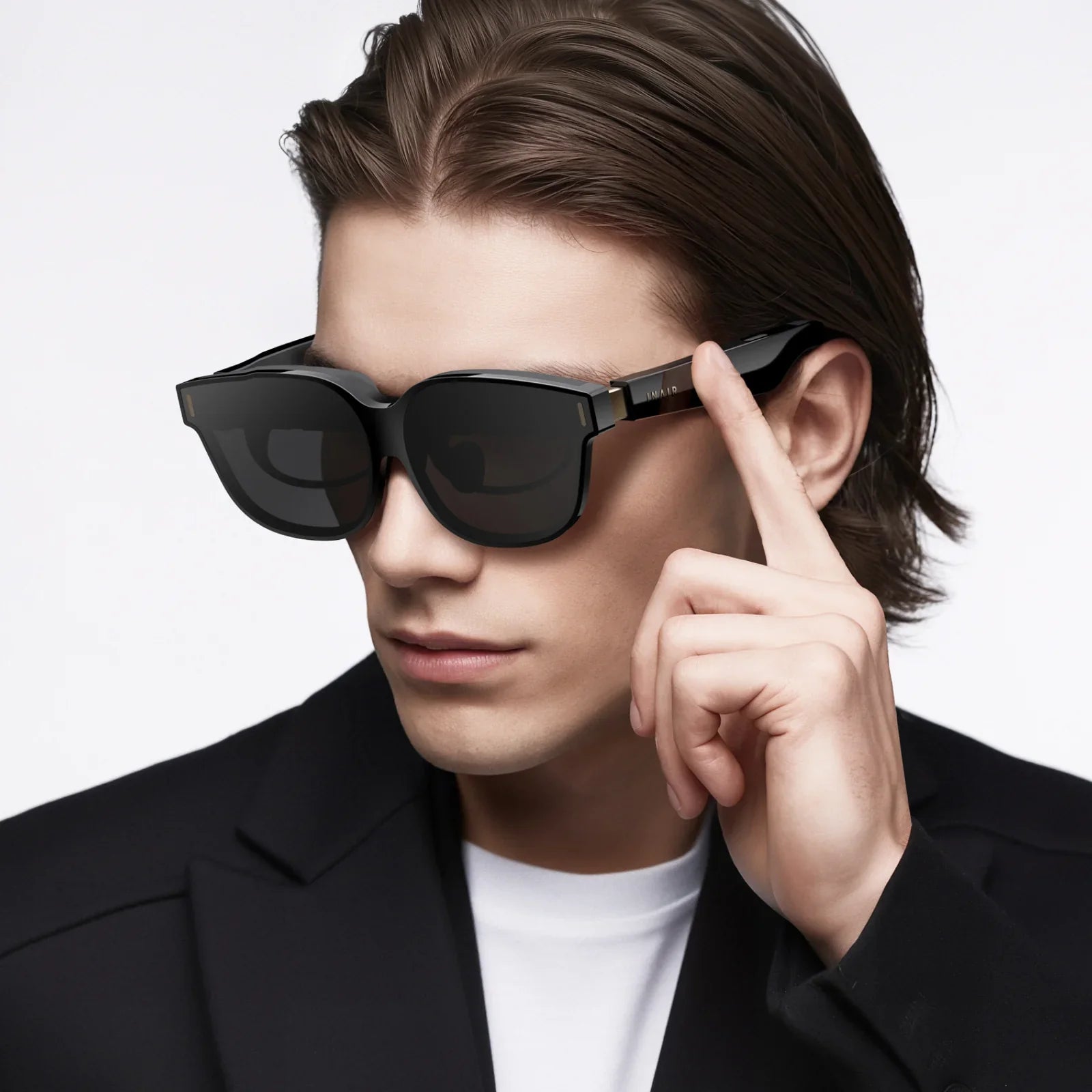
映画館で段ボール製のメガネをかけたとき、スクリーン上の世界が突如として動き出し、物体が観客席に向かって飛び出し、風景が無限に広がるのを見た時の興奮を覚えていますか?あの魔法のような没入感は、もはや映画館だけのものではありません。適切な設定をすれば、あなたのパソコンが驚異的な3次元世界への真の入り口へと変貌し、より深く、より魅力的で、心を奪われるエンターテイメントの世界へと誘います。平面的な映像から息を呑むような奥行きへと至る旅は、想像以上にシンプルです。そして、すべてはそれを可能にするテクノロジーを理解することから始まります。

3Dビジョンの基本原理

技術的な設定に入る前に、3D動画の基本的な概念を理解することが重要です。人間の視覚は立体視です。わずかに離れた左右の目から、それぞれが世界の異なる視点を見ています。私たちの脳は、この2つの画像をシームレスに1つに融合し、その違いを解釈して奥行きと立体感を計算します。3D動画技術は、この自然なプロセスを巧みに模倣しています。

すべての3Dビデオは、基本的に左目用と右目用の2つの別々の画像、つまりストリームで構成されています。すべての3D視聴システムにおける最大の課題であり、かつ主要な機能は、それぞれの目に割り当てられた画像だけを映すことです。これらの画像を分離する方法が視聴体験全体を決定づけ、必要なハードウェアを決定づけます。古典的なアナグリフグラスから高度なアクティブシャッターシステムまで、目指すのは変わりません。それは、左右の目にそれぞれ異なる画像を提供し、脳に3次元画像を認識させることです。

ハードウェア要件: 3Dゲートウェイの構築

3D視聴環境の心臓部は、もちろんコンピューターです。必ずしも最高級のゲーミングPCは必要ありませんが、2つの高解像度ビデオストリームを同時にデコードして表示するための処理能力を満たすには、システムが一定の基準を満たしている必要があります。

グラフィックカード:没入感のエンジン

高品質な3D体験を実現するには、専用のグラフィックプロセッサ(GPU)が不可欠です。このコンポーネントは、2つの異なる視点をリアルタイムでレンダリングする役割を担っています。最新の規格に対応するには、必要なAPIとコーデックへの堅牢なサポートが必要です。多くの旧モデルは特定の3D規格をサポートしていましたが、最新のカードはビデオ再生に十分すぎるほどのパワーを備えています。重要なのは、最新の3DテレビやモニターであればHDMIなど、選択した3Dディスプレイ技術に接続するための適切な出力ポートがカードに搭載されていることです。

ディスプレイ:異次元への窓

これは最も重要かつ多様な要素です。ディスプレイの選択によって、3Dコンテンツを視聴する方法が直接決まります。主な種類は次のとおりです。

  • 3D対応モニターとテレビ:これらのディスプレイは3D専用に設計されており、アクティブ方式とパッシブ方式のいずれかの技術を採用していることが多いです。アクティブ方式の3Dディスプレイでは、画面と同期して各レンズのシャッターを高速で開閉し、画像を交互に表示するバッテリー駆動のメガネが必要です。パッシブ方式の3Dディスプレイは、多くの映画館で見られるものと同様に、画面上の偏光フィルターとメガネ内の対応する偏光レンズを使用して、左右の目に画像をフィルターします。
  • VRヘッドセット:バーチャルリアリティ(VR)ヘッドセットは、究極のパーソナル3D視聴体験を提供します。顔に装着する高解像度ディスプレイと、左右の目にそれぞれ専用のレンズを備えています。視界を完全に覆い、比類のない没入感を提供します。最新のヘッドセットのほとんどは、専用のメディアプレーヤーアプリケーションを介して3Dビデオファイルを再生できます。
  • プロジェクター:自宅で本格的な映画館のような体験をするには、3D対応プロジェクターで大画面を映し出すことができます。通常、アクティブシャッター技術(DLP Link)またはパッシブ偏光技術を採用しており、モニターと同じタイプのメガネが必要です。

必須のメガネ

必要なメガネの種類は、お使いのディスプレイ技術によって異なります。汎用的なメガネではありません。アクティブシャッターメガネは、ペアリングされているか互換性のあるアクティブ3Dディスプレイでのみ機能します。同様に、パッシブテレビ用の偏光メガネは、アクティブシステムやアナグリフビデオでは機能しません。VRヘッドセットの場合は、ヘッドセット自体に視聴装置が内蔵されています。必ず、お使いのハードウェアに適したメガネをご使用ください。

ソフトウェアとメディアプレーヤー:体験の指揮者

適切なハードウェアを用意するだけでは、まだ道半ばです。ビデオファイルをデコードし、ディスプレイに適した形式で信号を出力できる、高性能なメディアプレーヤーアプリケーションが必要です。標準的なビデオプレーヤーでは、通常、3D効果のない二重画像やサイドバイサイドのビデオが表示されるだけです。

多くの高性能メディアプレーヤーは、様々な3Dフォーマットを内蔵しています。これらのプレーヤーは、3Dビデオファイルの種類(サイドバイサイド、トップアンドボトムなど)を検出し、グラフィックカードに3Dディスプレイが理解できる形式で信号を出力するよう指示します。多くの場合、ディスプレイは自動的に3Dモードに切り替わります。一部のプレーヤーは、奥行き知覚やコンバージェンスを調整することで、個人の快適度や好みに合わせて3D効果をカスタマイズできる、豊富な手動コントロールも備えています。これにより、目の疲れを軽減し、全体的なインパクトを高めることができます。

3Dビデオコンテンツの検索と理解

コンテンツそのものがなければ3Dを体験することはできません。3Dメディアには複数のファイル形式があり、それぞれ左目と右目の情報が異なって保存されています。最も一般的な形式は以下のとおりです。

  • サイド・バイ・サイド(SBS):左右の画像が水平方向に圧縮され、1920x1080の単一フレームに並べて配置されます。その後、3Dディスプレイまたはメディアプレーヤーで、左右の目それぞれにフルHD解像度で表示されます。
  • トップアンドボトム/オーバーアンダー: SBS に似ていますが、画像は垂直に積み重ねられます。
  • フレームパッキング: Blu-ray 3Dディスクでよく使用される高画質フォーマット。左右のフレーム全体を1つの信号にまとめます。帯域幅は多く必要になりますが、最高の画質が得られます。
  • アナグリフ:昔ながらの赤/シアン方式。画質が低く、色歪みが発生しやすいものの、色眼鏡以外に特別なハードウェアを必要とせず、あらゆるモニターで視聴できます。

コンテンツは、3Dブルーレイディスク(対応ドライブとソフトウェアが必要)、3Dコンテンツをホストする専用オンライン動画プラットフォーム、そして正規のソースからのダウンロードから入手できます。主流の3D映画の黄金時代は過ぎ去りましたが、熱心なコミュニティと既存コンテンツのライブラリのおかげで、ハリウッドの大作映画や自然ドキュメンタリーから、ユーザー生成ビデオや短編アニメーションまで、豊富なコンテンツが今も利用可能です。

ステップバイステップのセットアップガイド

これらすべてを組み立てるのは体系的なプロセスです。スムーズなセットアップを実現するには、以下の手順に従ってください。

  1. ハードウェアの互換性を確認する:モニター/テレビ、グラフィックカード、メガネがすべて互換性があることを確認してください。メーカーの仕様をご確認ください。
  2. 最新のドライバーをインストールする:グラフィックカードのドライバーが最新であることを確認してください。これは3D出力オプションを有効にするために不可欠です。
  3. すべてを接続:高速HDMIケーブルまたはDisplayPortケーブルを使用して、PCを3Dディスプレイに接続します。これらのケーブルは、HD 3Dコンテンツに必要な高帯域幅の信号を伝送するために不可欠です。
  4. ディスプレイ設定の構成:オペレーティングシステムのディスプレイ設定とグラフィックカードのコントロールパネルで、3Dサポートを有効にするか、プライマリディスプレイを3D対応画面に設定する必要がある場合があります。システムがディスプレイを3Dデバイスとして認識する必要がある場合もあります。
  5. 3D 対応メディア プレーヤーをインストールする: 3D 再生機能を備えた強力なメディア プレーヤーを選択してインストールします。
  6. 3D ビデオ ファイルを取得する:簡単にするために、サイドバイサイド MP4 ファイルなどの一般的な形式から始めます。
  7. 再生して有効化:メディアプレーヤーでファイルを開きます。プレーヤーが3Dフォーマットを自動的に検出し、プロンプトが表示される場合があります。そうでない場合は、プレーヤーのビデオまたはレンダラー設定に移動し、出力を適切なフォーマット(例:SBS)に手動で設定してください。
  8. ディスプレイの 3D モードを有効にする:ディスプレイは入力された 3D 信号を認識し、自動的に切り替わる場合があります。または、リモコンを使用して手動で 3D モードを有効にし、一致する形式 (「サイドバイサイド」など) を選択する必要があります。
  9. メガネをかけましょう:アクティブシャッターメガネをお使いの場合は、充電され、電源が入っていることを確認してください。パッシブシャッターメガネの場合は、そのままかけてください。
  10. 楽しみながら調整:ゆったりとくつろぎながら、奥行き感を体感してください。3D効果が強すぎる、あるいは弱すぎると感じた場合は、メディアプレーヤーの設定で微調整できます。

一般的な問題のトラブルシューティング

適切なギアを使っていても、問題に直面する可能性があります。よくある問題の解決策を以下に示します。

  • 3Dオプションが表示されない場合:グラフィックコントロールパネルでディスプレイが3Dデバイスとして検出されているかご確認ください。別の高速ケーブルをお試しください。GPUとディスプレイが直接接続されていることを確認してください。3D信号に対応していない可能性のあるレシーバーやハブを経由しないでください。
  • 二重画像またはぼやけた画像:これは通常、3Dフォーマットが正しく有効になっていないことを意味します。メディアプレーヤーは生のSBSまたはT&B信号をディスプレイに送信していますが、ディスプレイはそれを解釈していません。メディアプレーヤーに3Dフレームパック形式で出力するように指示するか、リモコンを使ってディスプレイに受信している信号の種類を伝える必要があります。
  • 目の疲れや頭痛:特に長時間の視聴では、よくあることです。定期的に休憩を取りましょう。部屋の照明を暗くして、まぶしさを軽減しましょう。最も重要なのは、メディアプレーヤーの奥行きとコンバージェンス調整スライダーを使って、効果の強さを快適なレベルまで下げることです。目指すべきは、極端な飛び出しではなく、心地よい奥行き感です。
  • 再生時のジャダーや途切れ: 3D動画は負荷が高いため、他の高負荷アプリケーションが動作していないことを確認してください。メディアプレーヤーのビデオデコード設定を下げてみるか、可能であれば解像度やビットレートが低い動画ファイルでテストしてみてください。

PCで楽しむ3D動画の世界は、奥行きと没入感の揺るぎない魅力を証明しています。特定のハードウェアとソフトウェアの組み合わせが必要ですが、その見返りとして、映画、ドキュメンタリー、そしてパーソナルコンテンツを、他に類を見ないほど魅惑的な方法で体験できます。臨場感、リアリティの深み、そしてリビングルームで現実の世界に広がる奥行きのある世界を目の当たりにする驚きは、フラットスクリーンでは決して再現できない体験です。このガイドをロードマップとして活用すれば、2Dの限界を超え、デジタルエンターテイメントのより奥深い次元を解き放つ準備が整います。次のクリックから、3次元への旅が始まります。

最新のストーリー

このセクションには現在コンテンツがありません。サイドバーを使ってこのセクションにコンテンツを追加してください。