


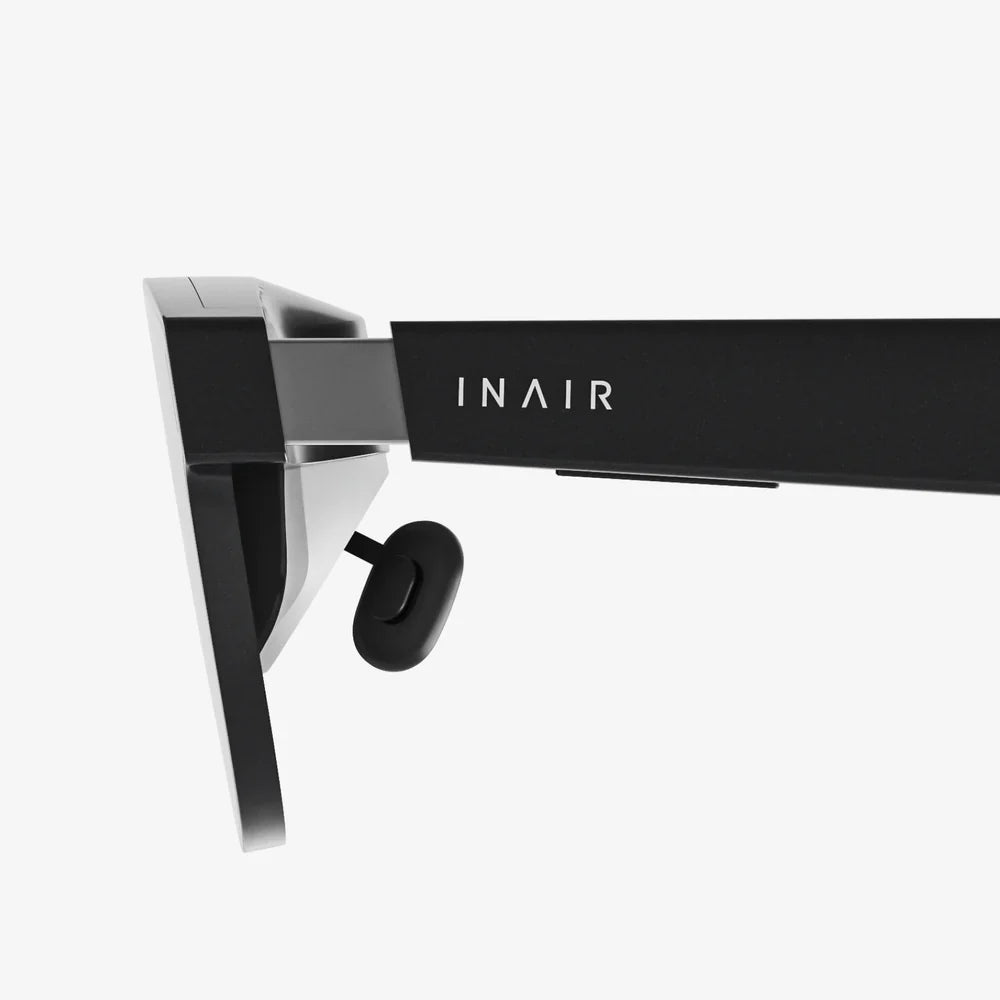
息を呑むような予告編をご覧になり、興奮した感想を耳にし、もしかしたら誰かが別世界で完全に迷子になっているのを見て、うらやましさを感じたこともあるかもしれません。今、新しい次元へのあなただけのポータルが入った洗練されたボックスがあなたのテーブルに置かれています。しかし、蓋を開けた瞬間、次々と疑問が押し寄せてきます。どこから始めればいいのか?これらのパーツはどのように組み合わさるのか?とてつもなく複雑なことになるのか?心配はいりません。これはNASAのエンジニアのためのテストではなく、素晴らしい旅の始まりです。バーチャルリアリティの魔法を解き放つことは見た目よりもはるかに簡単です。この決定版ガイドがその鍵となります。箱を開けた瞬間から、初めてのバーチャルな世界に足を踏み入れるドキドキの瞬間まで、すべてのステップを順を追って説明します。ヘッドセットをただ使用するだけでなく、真に使いこなせる自信が持てるようになります。
始める前に:基礎を築く
すぐにでもプレイしたくなる気持ちは分かりますが、少しの準備が、スムーズで没入感のある体験と、イライラさせられるようなトラブルだらけの体験の違いを生みます。これは、バーチャル離陸前のチェックリストのようなものだと考えてください。
VRエコシステムを理解する
すべてのヘッドセットが同じ仕様というわけではなく、セットアップ手順も大きく異なります。主に以下の3つのカテゴリーに分類されます。
- スタンドアロンヘッドセット:オールインワン型のヘッドセットです。コンピューター、バッテリー、センサーが内蔵されています。他のデバイスと接続するコードが不要なため、セットアップが最も簡単です。充電して装着し、画面の指示に従うだけです。
- PC接続型ヘッドセット:高性能なゲーミングPCにケーブルで接続するデバイスです。処理負荷をPCにオフロードすることで、美しく高精細なグラフィックと複雑な体験を実現します。セットアップには、PCへのソフトウェアのインストールとケーブルの適切な管理が必要です。
- コンソールベースのヘッドセット:特定のビデオゲームコンソール専用に設計されており、コンソールのパワーを活用し、そのエコシステムの所有者にプラグアンドプレイ体験を提供します。
どのタイプであるかを特定することは、セットアップ パス全体を決定するため、最初の重要なステップです。
飛行前の必須チェックリスト
- プレイエリアを整理する:安全と楽しさのために、これは譲れない条件です。VRは物理的な媒体です。家具、コーヒーテーブル、ランプなどを移動させましょう。腕を振り回したり、どの方向にも一歩踏み出したりしても衝突を恐れない、明るく開放的な空間を作ることが目標です。ほとんどのシステムでは、このエリア(「ガーディアンバウンダリー」または「プレイゾーン」と呼ばれる)を定義するように求められます。
- ハードウェア要件の確認(PCVRの場合): PC接続のヘッドセットをお使いの場合は、お使いのコンピューターが最低スペック、できれば推奨スペックを満たしていることを確認してください。これには、十分な性能のグラフィックカード、十分なRAM、適切なビデオポート(DisplayPortやHDMIなど)が含まれます。本来は滑らかに動くはずの世界で、スライドショーのような表示になってしまうことほどがっかりすることはありません。
- 機器の充電:ヘッドセットとコントローラーが完全に充電されていることを確認してください。冒険を始めて数分後にバッテリー残量が少なくなり、没入感が損なわれるほど最悪なことはありません。
- 必要なソフトウェアをダウンロード:スタンドアロン型ヘッドセットやPCVRヘッドセットをご利用の場合は、PCまたはスマートフォンに専用のプラットフォームアプリケーションをインストールする必要があります。このプラットフォームは、ゲームの購入、アプリのダウンロード、デバイスの管理などを行うためのハブとなります。ダウンロードに時間がかかってしまうのを避けるために、事前にインストールしておきましょう。
ステップバイステップのセットアッププロセス
さて、基礎ができたので、ヘッドセットを操作してみましょう。
ステップ1:物理的なセットアップと接続
スタンドアロンヘッドセットの場合:付属のストラップがヘッドセットの側面に装着されていない場合は、ストラップをヘッドセットの側面に差し込んでください。物理ボタンを使ってデバイスの電源を入れます。ヘッドセットのディスプレイに表示される初期設定のガイドに従ってください。
PC 接続のヘッドセットの場合:このプロセスはより複雑です。
- メーカーのガイドラインに従って、プレイエリアの隅に必要なトラッキングセンサーまたはベースステーションを設置してください。これらのデバイスは目に見えないレーザーフィールドを投影し、ヘッドセットとコントローラーはこれを使って空間内の位置を把握します。
- 付属のケーブルを使ってヘッドセットをパソコンに接続します。通常は太いケーブルがメインケーブルとして使われ、そこからUSB、HDMI/DisplayPort、そして場合によっては電源用の複数のコネクタに分岐します。それぞれのコネクタがパソコンの正しいポートに接続されていることを確認してください。
- センサーとヘッドセットの電源を入れます。
- パソコンでVRプラットフォームソフトウェアを起動します。ヘッドセットが自動的に検出され、ソフトウェアのセットアップ手順が表示されます。
ステップ2: ソフトウェアの構成と調整
ここから魔法が始まります。画面に表示される指示(「セットアップウィザード」と呼ばれることもあります)に従って、以下の手順を案内します。
- コントローラーのペアリング:ソフトウェアは、モーションコントローラーの電源をオンにしてヘッドセットとペアリングするように要求します。通常、ライトが点滅するまでボタンを押し続け、画面でペアリングを確認します。
-
プレイエリアの設定:これは安全確保のための重要なステップです。「保護者システム」または「付き添い者の範囲」を定めるよう求められます。
- 固定モード:座った状態またはその場に立った状態での体験の場合は、小さな円を定義するだけです。
- ルームスケールモード:歩き回る体験のためのモードです。コントローラーを使って、床にクリアしたプレイエリアの輪郭をなぞります。すると、システムが仮想の壁を生成します。安全空間の端に近づきすぎると、これらの半透明の壁が現れ、現実世界のオブジェクトにぶつかるのを防ぎます。
- 瞳孔間距離(IPD)調整:これは視覚的な快適さにとって最も重要なステップの一つです。IPDとは、瞳孔の中心間の距離です。ほとんどのヘッドセットには、レンズ間隔を調整するための物理的なスライダーまたはソフトウェア設定が備わっています。適切な調整を行うことで、画像が鮮明になり、眼精疲労や頭痛の予防にも役立ちます。画面上の指示に従って、レンズを目に合わせて調整してください。
ステップ3:ヘッドセットを正しく装着する
ヘッドセットが適切にフィットしていないと、不快感があり、画像もぼやけてしまいます。時間をかけて調整してください。
- すべてのストラップを緩めます。まず、トップストラップとサイドストラップを完全に緩めます。
- ヘッドセットの位置を決める:最初にヘッドセットを顔の上に置き、次に後部のストラップ クレードルを引き下げて頭蓋骨の付け根にフィットするようにします。
- トップストラップを締める:このストラップが重量の大部分を支えます。ヘッドセットがしっかりと固定されながらも圧迫感がない程度に調整してください。
- サイドストラップを締めます:頭を軽く振ったときにヘッドセットが動かず安定するまで、サイドストラップをしっかりと締めます。
- 快適さと鮮明さを確認:顔全体に均一な圧力がかかり、痛みを伴う「ホットスポット」がないようにするのが目標です。レンズの「スイートスポット」、つまり画像が最も鮮明に見える部分を探しましょう。ヘッドセットを上下左右に微調整して、最適な位置を見つけてください。
コントロールとインターフェースをマスターする
さあ、始めましょう!仮想ホーム環境があなたの周りを巡ります。最初は戸惑うかもしれませんが、この新しい世界とのインタラクションの仕方を詳しく説明しましょう。
モーションコントローラーを理解する
コントローラーはあなたの仮想の手です。デザインは様々ですが、一般的には以下の特徴があります。
- アナログ スティック/タッチパッド:仮想移動 (キャラクターを動かす) に使用します。
- トリガーボタン:通常は人差し指の下にあります。掴む、撃つ、選択するといった主なアクションを行うボタンです。
- グリップボタン:通常は側面に配置されており、中指または薬指で操作します。両手でオブジェクトを掴むジェスチャーとして使います。
- フェイス ボタン (A、B、X、Y):セカンダリ アクション、メニュー ナビゲーション、ショートカットに使用されます。
- システム/メニュー ボタン:ユニバーサル ダッシュボード メニューが表示され、ヘッドセットを外さずに設定を調整したり、バッテリー残量を確認したり、アプリケーションを終了したりできます。
付属のチュートリアルに時間をかけてみてください。インタラクティブなゲームプレイを通してコントローラーのレイアウトを学べるように設計されており、図を暗記するよりもはるかに効果的です。
仮想ダッシュボードの操作
ここがコマンドセンターです。ここからゲームを起動したり、友達を招待したり、動画を視聴したり、設定を調整したりできます。通常は、コントローラーから発射されるレーザーポインターを使って、仮想ボタンやメニューをポイントしてクリックします。驚くほどすぐに直感的に操作できるようになります。
移動:移動を学ぶ
VR での移動は習得可能なスキルであり、開発者はさまざまな方法を使用します。
- テレポート:初心者にとって最も快適な方法です。行きたい場所を指し示し、瞬時にそこへ移動します。乗り物酔いの可能性も軽減されます。
- スムーズな移動:従来のビデオゲームのように、アナログスティックを使って前進、後退、横移動を行います。より自由度は高くなりますが、「VR脚」を鍛えるまでは、一部のユーザーにめまいや吐き気を引き起こす可能性があります。
- 腕を振る:一部のゲームでは、腕を自然に振ることで歩行をシミュレートします。
まずはテレポートから始め、短時間でスムーズな移動を試して、自分の感覚を確かめてみましょう。吐き気を我慢せず、すぐに休憩を取りましょう。
エクスペリエンスの最適化とトラブルシューティング
快適さこそが王様
- ケーブル管理(PCVR向け):天井に引き込み式のケーブルプーリーを取り付けましょう。ケーブルが絡まったり、つまずいたりするのを防ぎ、ケーブルを意識する必要がなくなる画期的な方法です。
- レンズの曇り対策:ヘッドセットは初めて装着した際に曇ることがあります。顔に固定する前に、ヘッドセットの電源を入れ、部品を温めてから1分ほど待ちましょう。プレイエリアに小型の扇風機を向けるのも効果的です。
- 定期的に休憩を取る: VRは刺激が強いので、最初は15~30分から始め、徐々に時間を増やしてください。水分を十分に摂りましょう。
共通の課題を克服する
- 画像がぼやける:ヘッドセットのフィット感とIPD設定を再度調整してください。最適な「スイートスポット」を見つけていることを確認してください。また、レンズをマイクロファイバークロスで拭く必要があるかどうかも確認してください。
- トラッキングロス:コントローラーやワールドが揺れたり、浮いたりする場合は、周囲の環境を確認してください。明るい日光、反射面(鏡や窓など)、不十分な照明は、スタンドアロンヘッドセットのInside-Outトラッキングカメラを誤作動させる可能性があります。外部センサーを使用する場合は、センサーがプレイエリアを遮るものなくクリアに映っていることを確認してください。
- パフォーマンスの問題(PCVR):ゲームがカクツキやすい場合は、PCのバックグラウンドアプリケーションを閉じてください。グラフィックドライバーが最新であることを確認してください。VRゲーム内のグラフィック設定、またはVRプラットフォーム設定の解像度スケーリングを下げてください。
基本を超えて:本当の魔法が待っている
技術的な煩わしさが背景に消え去ると、真の存在感が支配する。あなたはもはやデバイスを使う人間ではない。宇宙ステーションを修理する宇宙飛行士、3次元で絵を描くアーティスト、あるいは壮大な闘技場で戦う剣闘士なのだ。手にしたコントローラーはプラスチック製ではなくなり、剣や絵筆、あるいは宇宙船の舵へと変化する。この意図と行動のシームレスな融合こそが、バーチャルリアリティの最高峰だ。それは単に物語を見せるだけでなく、あなたを主人公にする媒体なのだ。最初の設定は細心の注意を要するが、ささやかながらも必要な通過儀礼だ。それは、胸を躍らせる冒険から静謐な瞑想の旅、そして驚くほどリアルに感じられる深い社会的つながりまで、無限の体験の劇場への入場料なのだ。ヘッドセットはもはや複雑な技術の塊ではなく、パスポートなのだ。そして今、あなたはそれにスタンプを押す方法を正確に知っている。
共有:
拡張現実は私たちの未来にどのような影響を与えるのか:次の現実を垣間見る
拡張現実は私たちの未来にどのような影響を与えるのか:次の現実を垣間見る