


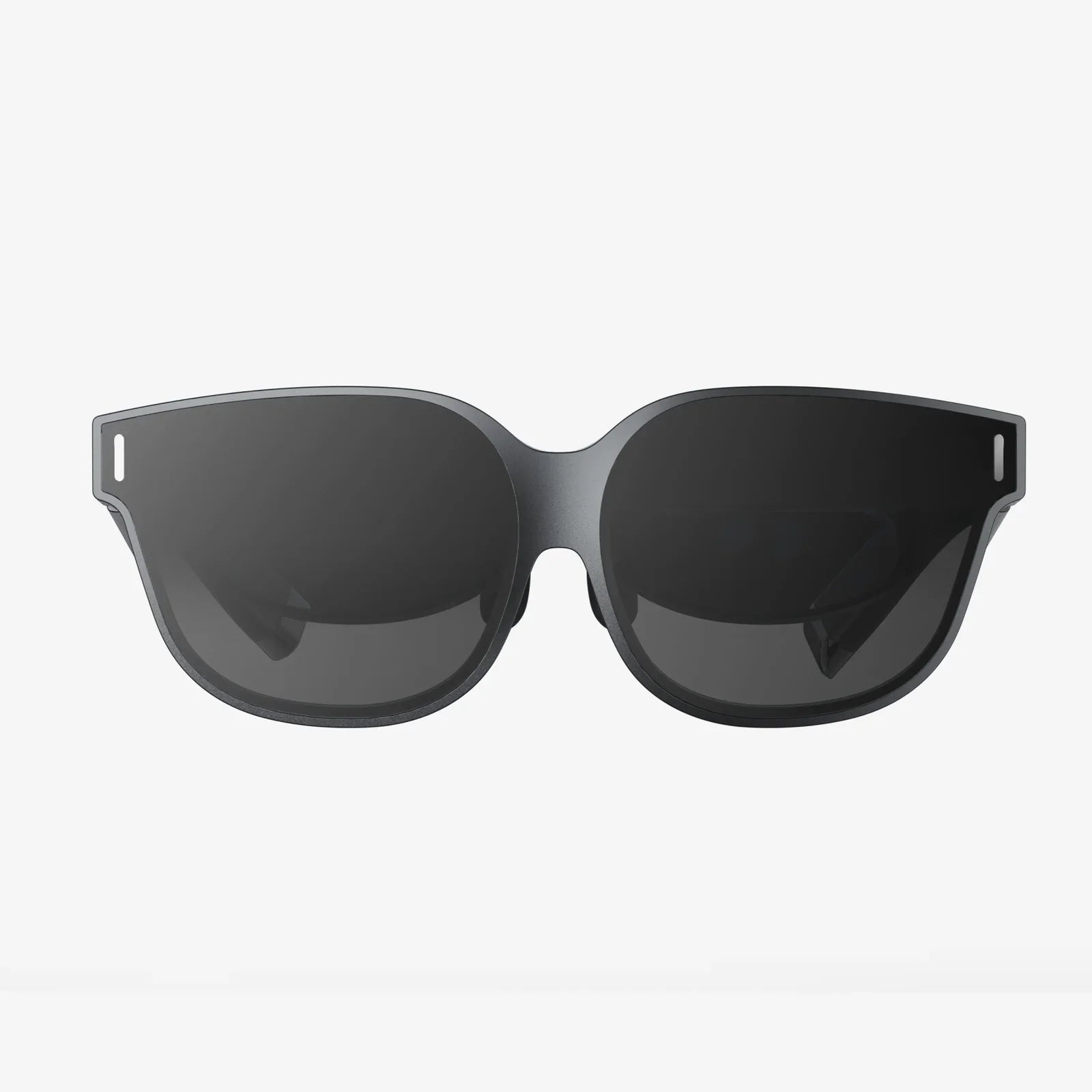
洗練された新しいスマートグラスの箱を開けたばかりですね。拡張情報とハンズフリーの利便性があふれる世界への入り口です。未来は待ち遠しいほどすぐそこに感じられますが、まずは重要な第一歩、つまりセットアップをしっかり行わなければなりません。スマートグラスの完璧なセットアップこそが、まるで自分の一部になったかのように感じられるデバイスと、引き出しの中で埃をかぶるだけのデバイスの違いを生み出します。この決定版ガイドは、最初の不安を自信に変え、拡張現実への旅がスムーズに始まるようお手伝いします。
基盤:セットアップ前の準備
新しいデバイスの電源を入れる前に、少し準備をしておくことで、多くのトラブルを防ぐことができます。これは、安定したデジタル構造の土台を築くことと考えてください。
開封と在庫
パッケージを慎重に開封し、中身をすべて広げてください。通常、以下のものが含まれています。
- スマートグラス本体。
- 充電ケースおよび/または専用の充電ケーブル(多くの場合、磁気式または専用)。
- 柔らかいマイクロファイバーのクリーニングクロスと、場合によっては保護ポーチ。
- クイック スタート ガイドや安全情報などの重要なドキュメント。
物理的なコンポーネントをよく理解しましょう。電源ボタン、タッチセンサー、マイク、スピーカー、充電ポートの位置を確認します。この物理的な検査は、デバイスとの最初の接点となります。
充電は最重要
これはセットアップ前の最も重要なステップです。初めて使用する前に、スマートグラスと充電ケースをフル充電してください。メーカーはバッテリーの性能を維持するために、デバイスを部分的に充電した状態で出荷することがよくありますが、フル充電することで、突然のシャットダウンによってセットアッププロセスが中断されることを防ぎ、ソフトウェアの問題を引き起こす可能性があります。すべてを接続して、バッテリーがフル充電であることを示すインジケーターライトが点灯するまで待ちます。
ソフトウェアの準備状況: スマートフォン
ほぼすべてのスマートグラスは、セットアップと継続的な機能管理のためにスマートフォンにコンパニオンアプリをインストールする必要があります。準備方法は以下の通りです。
- 互換性の確認:お使いのスマートフォンのメーカーウェブサイトにアクセスし、OS(iOSまたはAndroid)とバージョンが対応していることを確認してください。互換性のないデバイスは、セットアップを台無しにする原因となります。
- スマートフォンのアップデート:スマートフォンのOSが最新バージョンであることを確認してください。これにより、潜在的な競合を最小限に抑えることができます。
- アプリをダウンロードする:お使いのスマートフォンのアプリストアで公式コンパニオンアプリを見つけてください。ダウンロードしてインストールしてください。まだ開かないでください。また、ペアリングとアップデートに必須となるため、スマートフォンのBluetoothとWi-Fiを有効にしてください。
- 整理整頓:安定したWi-Fi接続を確保してください。接続状態が悪いとファームウェアのアップデートが滞る可能性があります。また、スマートフォンのバックグラウンドで動作している不要なアプリを閉じて、リソースを解放することも賢明です。
コアプロセス:ステップバイステップのウォークスルー
デバイスの充電とスマートフォンの準備ができたら、準備完了です。具体的な手順はモデルによって多少異なる場合がありますが、大まかな流れは同じです。
ステップ1:電源オンと初期ペアリング
スマートグラスの電源ボタンを、インジケーターライトまたはディスプレイの点灯まで長押しします。次に、スマートフォンでコンパニオンアプリを開きます。ほとんどの場合、アプリはデバイスのペアリングを促す前に、導入チュートリアルを案内します。
通常、「新しいデバイスをペアリング」や「始めましょう」といったメッセージが表示されます。アプリは、Bluetoothが有効になっていることを確認してから検索を開始するように指示します。お使いのメガネが利用可能なデバイスのリストに表示されるはずです。それらを選択してください。スマートフォンとメガネのディスプレイの両方にペアリングコードが表示されるはずです。コードが一致していることを確認し、ペアリングリクエストを承認してください。これで、メガネとデジタル世界の主要なリンクが確立されます。
ステップ2:重要なファームウェアアップデート
ペアリング後すぐに、コンパニオンアプリはファームウェアのアップデートの有無をほぼ確実に確認します。利用可能なアップデートがあれば、すぐにインストールすることを強くお勧めします。ファームウェアのアップデートには、重要なパフォーマンスの改善、新機能、重要なセキュリティパッチが含まれています。このプロセスには数分かかる場合があります。アップデート中は、メガネの電源を入れたまま、スマートフォンの近くに置いたままにしておいてください。アップデート中はメガネを使用しないでください。アップデートが完了すると、デバイスが自動的に再起動する場合があります。
ステップ3:アカウントの作成とログイン
すべての機能、特に音声アシスタント、メモ作成、メディア再生といったクラウドベースのサービスにアクセスするには、アカウントにログインする必要があります。これは多くの場合、メーカーのエコシステムアカウントです。既にアカウントをお持ちの場合はログインしてください。お持ちでない場合は、アプリが新規アカウントの作成を案内します。このアカウントは、パーソナライズやデバイス間でのデータの同期に不可欠です。
ステップ4: 基本設定の構成
いよいよ楽しい時間が始まります。デバイスを自分好みにカスタマイズしましょう。アプリがいくつかの初期設定画面を案内します。以下の点に注意してください。
- 権限:アプリは、位置情報サービス、マイク、通知、連絡先など、スマートフォンのさまざまな機能へのアクセスを要求します。これらの権限をよく確認してください。例えば、通知へのアクセスを許可すると、スマートフォンからの通知がメガネに表示されるようになります。
- 音声アシスタント:デフォルトの音声アシスタント(例:Siri、Googleアシスタント)を設定するように求められる場合があります。これには、それぞれのアカウントにログインし、音声モデルの精度向上のためのトレーニングが含まれます。
- プライバシー設定:これは非常に重要なステップです。診断やサービス向上のためのデータ収集について、どの程度許容できるかを決めてください。多くの場合、コア機能はそのままに、使用状況データの共有をオプトアウトできます。
ステップ5:パーソナライゼーションとフィット
快適なフィット感は機能的なフィット感です。メガネが快適でなければ、かけられません。鼻パッドとテンプルを調整して、しっかりとフィットしつつもきつくないフィット感を実現しましょう。画面は、目や首に負担をかけることなく、クリアに見えるようにする必要があります。
アプリ内では、パーソナライズメニューを詳しく見ることができます。ここでは、多くの場合、以下のことができます。
- フィードバックに使用する言語と音声を設定します。
- ジェスチャ コントロールをカスタマイズします (例: 1 回タップして再生/一時停止、前方にスワイプしてトラックをスキップ)。
- メガネに通知を送信できるスマートフォン アプリを選択します。
- ディスプレイの明るさとオーディオの音量のデフォルトを調整します。
高度な構成と調整
真にシームレスな体験を実現するために、一部のモデルでは高度なキャリブレーション機能を提供しています。これは必ずしも必須ではありませんが、最適なパフォーマンスを得るには強くお勧めします。
ディスプレイのキャリブレーション
一部のハイエンドモデルには、ディスプレイキャリブレーションツールが搭載されている場合があります。このツールでは、一連のテストパターンを表示し、ARグラフィックが鮮明で、正しく配置され、目に快適であることを確認する必要があります。このステップにより、投影がユーザーの視覚に合わせて微調整されます。
オーディオキャリブレーション
メガネに骨伝導スピーカーや指向性スピーカーが搭載されている場合は、オーディオキャリブレーション機能が搭載されている場合があります。これは、音声の明瞭度と音量をテストし、場合によっては周囲の環境に合わせて出力を調整することで、音漏れを最小限に抑え、聞き取りやすさを最大限に高める機能です。
よくあるセットアップの障害のトラブルシューティング
万全の準備をしても、テクノロジーは不安定になることがあります。よくある設定上の障害を克服する方法をご紹介します。
ペアリングの失敗
携帯電話でメガネが見つからない場合:
- Bluetooth が有効になっており、メガネがペアリング モードになっていることを確認します (通常は点滅するライトで示されます)。
- スマートフォンとスマート グラスの両方を再起動します。
- 携帯電話の Bluetooth リストからメガネを削除し、コンパニオン アプリ内でペアリング プロセスを最初から再試行してください。
- 物理的な障害物や、他のワイヤレス デバイスからの重大な干渉がないか確認してください。
ファームウェアアップデートの停止
更新が停止したり失敗したりする場合は、次の手順に従ってください。
- まず、両方のデバイスが強力で安定した Wi-Fi ネットワークに接続されていることを確認します。
- メガネの充電が 50% 以上あることを確認してください。
- アプリ内からアップデートプロセスを再開してください。それでも問題が解決しない場合は、メガネの完全なリセット(下記参照)が必要になる可能性がありますが、これは最後の手段です。
アプリのクラッシュや不具合
コンパニオン アプリの動作が不安定な場合は、次の手順に従ってください。
- アプリを強制終了して再度開きます。
- コンパニオン アプリ自体のアップデートについては、アプリ ストアで確認してください。
- 最後の手段として、コンパニオンアプリをアンインストールしてから再インストールしてください。ペアリングのプロセスを最初からやり直す必要がある可能性があります。
核オプション:工場出荷時設定へのリセット
解決できない問題が継続的に発生する場合は、工場出荷時の状態にリセットすることで、メガネをクリーンアップし、出荷時の状態に戻すことができます。この方法は公式ドキュメントに詳しく記載されており、通常は電源ボタンを長押し(例:15秒)、特定のランプパターンが表示されるまで押し続けます。必要な場合にのみ使用してください。
セットアップ後のエクスペリエンスを最適化する
セットアップは完了しましたが、旅はまだ始まったばかりです。このテクノロジーを生活に真に取り入れるために、次のステップを検討してください。
- アプリエコシステムを探索:多くのスマートグラスプラットフォームはサードパーティ製アプリをサポートしています。コンパニオンアプリ内の専用セクションを閲覧して、ナビゲーション、生産性向上、言語翻訳などの新しいユーティリティを見つけてください。
- ジェスチャーの練習:静かな場所で、タッチとジェスチャーの操作を練習してみましょう。操作をスムーズに行うには、筋肉の記憶が鍵となります。
- 充電習慣を身につける:従来のメガネとは異なり、これらは電子機器です。ケースをナイトスタンドに置いて一晩充電するなど、毎日の習慣に充電を取り入れましょう。
- コミュニティに参加する:お使いのデバイス専用のオンラインフォーラムやソーシャルメディアグループを探しましょう。これらは、他のユーザーからヒントやコツ、解決策を得るための貴重なリソースです。
スマートグラスはもはや、難解で未来的なテクノロジーの塊ではありません。よりコネクテッドで効率的な生活への、すぐに使えるポータルなのです。これらの設定手順を丁寧に実行することで、単なるガジェットのインストールではなく、パーソナルアシスタント、メディアハブ、そして情報レンズを、あなたにぴったり合うように調整することができます。世界は今やあなたのインターフェースとなり、あなたがじっくりと眺めるのを待っています。
共有:
ウェアラブルの最新情報:静かな革命が私たちのデジタルライフを変革
VR ARグラスの今日のニュース:シームレスなデジタルリアリティの夜明け