


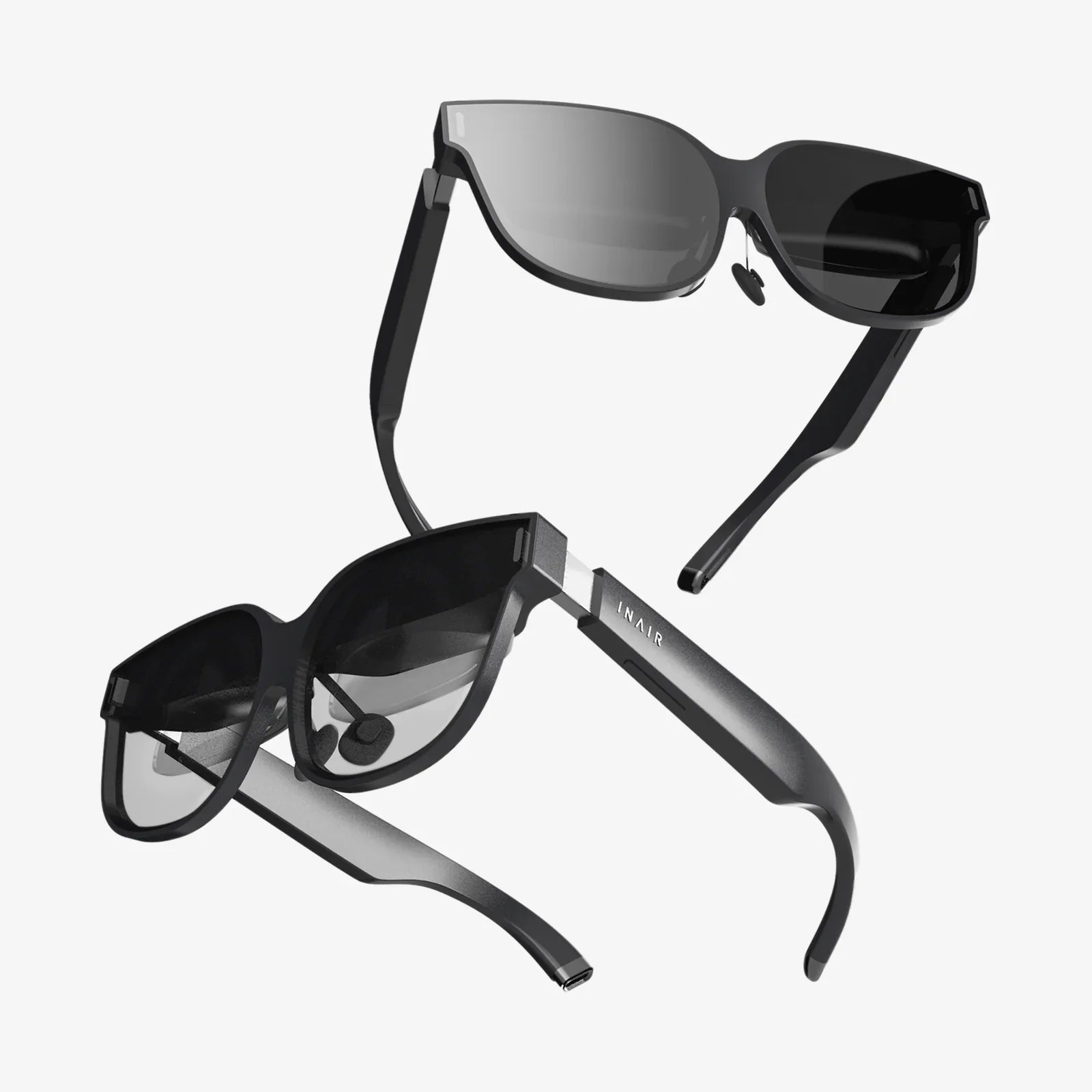
境界のないワークスペースを想像してみてください。デジタル領域が複数の仮想キャンバスに無理なく広がり、それぞれが特定の目的専用でありながら、すべてがシームレスにつながっているのです。これこそが、仮想デスクトップ マルチモニター環境の可能性とパワーであり、プロフェッショナル、クリエイター、そしてパワーユーザーの生産性を再定義するパラダイムシフトです。雑然とした単一画面のフラストレーション、アプリケーション間の絶え間ない Alt + Tab 切り替え、そしてコンテキスト切り替えの認知負荷は、非効率的な過去の遺物になりつつあります。私たちはパーソナルコンピューティングの新時代の瀬戸際にいます。デスクの物理的な制約がデジタルワークフローの境界を左右することはもうありません。堅牢な仮想デスクトップ ソフトウェアと複数の物理モニターの広大な領域を融合することで、比類のない効率性と集中力を実現するエコシステムが生まれ、コンピューターが秘めていた可能性を解き放ちます。
基礎:コアコンセプトの理解
セットアップと最適化の複雑な部分に入る前に、この強力な相乗効果を生み出す 2 つの主要コンポーネントを定義することが重要です。
仮想デスクトップとは何ですか?
「スペース」または「ワークスペース」と呼ばれることが多い仮想デスクトップは、1台の物理コンピューター上に複数の独立したデスクトップを作成できるソフトウェアベースの環境です。オフィスに複数の異なるデスクがあると考えてみてください。それぞれのデスクは特定のタスクに合わせて整理できます。例えば、次のようなものが考えられます。
- デスクトップ 1:コミュニケーション専用 (電子メール、Slack、Microsoft Teams)。
- デスクトップ 2:主な作業用 (コーディング IDE、ドキュメント、またはデザイン キャンバス)。
- デスクトップ 3:リサーチ用に予約されています (複数のタブがある Web ブラウザー)。
- デスクトップ 4:監視およびユーティリティ (システム パフォーマンス ダッシュボード、音楽プレーヤー) 用。
その利点は、キーボード ショートカットまたはジェスチャーを使用してこれらのデスクトップ間を瞬時に切り替え、タスクを精神的に区分し、画面上の乱雑さを大幅に軽減できることです。
マルチモニター設定とは何ですか?
これはハードウェアのマルチモニター化です。マルチモニター設定では、1台のコンピューターに2台以上の物理ディスプレイを接続します。これにより視野が水平方向に広がり、ウィンドウを最小化したりサイズを変更したりすることなく、より多くのアプリケーションを同時に表示できます。タスクを切り替える代わりに、すべてのタスクを一度に表示できます。一般的な構成では、中央の画面に主要なドキュメント、左の画面に参考資料、右の画面にコミュニケーションアプリを配置します。
相乗効果
各テクノロジーは個別に使用しても大きな効果を発揮しますが、組み合わせることで生産性に相乗効果をもたらします。仮想デスクトップのマルチモニター設定は、究極の整理ツールです。ウィンドウだけでなく、画面全体、あるいは画面グループを特定のワークフロー専用にすることができます。もはやウィンドウを管理するだけでなく、コンテキストやプロジェクト全体を手首一つで管理できるようになります。
組み合わせセットアップの無敵のメリット
この高度なワークスペース構成を採用すると、出力の品質と量に直接影響を与える多くの具体的なメリットが得られます。
1. コンテキストスイッチの大幅な削減
認知科学によれば、タスクの切り替えは精神的な負担を伴うと言われています。スプレッドシートからメール、そしてブラウザへと切り替えるたびに、脳は一つのタスクのコンテキストを解放し、別のタスクのコンテキストを読み込む必要があります。この「切り替えコスト」は集中力を低下させ、ミスを増やし、精神的な疲労につながります。仮想デスクトップ・マルチモニターシステムは、究極の解決策です。物理モニターを特定の仮想デスクトップに専用することで、主要なタスクごとに永続的な「ゾーン」を作り出します。脳はモニター1を集中作業用、モニター2をコミュニケーション用と学習します。この物理的かつデジタル的な分離により、手動でコンテキストを切り替える必要性が最小限に抑えられ、認知エネルギーを重要な作業に節約できます。
2. 前例のないレベルの組織
組織階層は、単一のデスクトップ画面という平面的な視点から、多次元的な視点へと変化します。プロジェクト、クライアント、アプリケーションの種類ごとに業務を構造化できます。例えば、ソフトウェア開発者であれば、以下のような構成が考えられます。
- プロジェクト A:仮想デスクトップ 1 (2 つのモニターにまたがって表示: 左側にコード、右側にテスト環境)。
- プロジェクト B:仮想デスクトップ 2 (同じ 2 つのモニターに分散)。
- 一般的な通信:仮想デスクトップ 3 (3 番目の小さいモニター上、常に表示されます)。
クイックショートカットを使用すると、コミュニケーション画面を邪魔することなく、デュアルスクリーン設定全体をプロジェクト A からプロジェクト B に瞬時に切り替えることができます。
3. 集中力とフロー状態の向上
集中を妨げるアプリケーションを別のデスクトップやモニターに分離することで、集中して作業するためのクリーンな環境を構築できます。「集中」用の仮想デスクトップは、すべての通知を非表示にし、メインモニターに現在のタスクに必要なツールだけを表示するように設定できます。これにより、視覚的なノイズや通知を確認したいという誘惑が排除され、フロー状態(完全な没入感と最高の生産性を実現する心理的状態)に入り、維持することがはるかに容易になります。
4. 画面スペースを最大化
複数のモニターが物理的なスペースを提供し、仮想デスクトップがそのスペースを効果的に活用するための整理されたフレームワークを提供します。単にウィンドウを無秩序に広げるだけのスペースを増やすのではなく、構造化されたシステムを構築できます。これにより、広大なデジタルワークスペースは、生産性を高めるための厳選されたツールであり、気が散る遊び場にはなりません。
独自の仮想デスクトップマルチモニターワークスペースの実装
この環境の設定はこれまで以上に簡単になりました。最新のオペレーティングシステムには組み込みのサポート機能があり、サードパーティ製のユーティリティを使えば強力な機能を追加できます。さあ、始めましょう。
ステップ1: ハードウェアの考慮事項
パソコンのグラフィックカードは、まさに基盤となるものです。使用するモニターの数に対応できる十分なポート(HDMI、DisplayPort、USB-C)を備えていることを確認してください。特に高解像度のディスプレイやグラフィックアプリケーションを使用する場合は、スムーズな操作性を実現するために専用のGPUを強くお勧めします。モニターは必ずしも同一である必要はありませんが、サイズと解像度を揃えることで、より一貫性があり、見た目も美しくなります。人間工学的な配慮も重要です。モニターアームは、画面を完璧に調整して首への負担を軽減するのに非常に役立ちます。
ステップ2: オペレーティングシステムの構成
Windows と macOS はどちらもネイティブ サポートを提供していますが、その考え方は異なります。
ウィンドウ(タスクビュー)
Windowsキー + Tabキーを押してタスクビューを開きます。ここで「新しいデスクトップ」をクリックすると、追加の仮想ワークスペースを作成できます。このビューでは、アプリケーションウィンドウをデスクトップ間でドラッグ&ドロップできます。ウィンドウをモニター間で移動するには、現在の画面の端にドラッグするだけです。パワーユーザーの方は、組み込みのスナップレイアウト機能を使って、1つの画面上でウィンドウを素早く整理してみてください。
macOS(ミッションコントロール)
F3(Mission Control)キーを押すか、トラックパッドを4本指で上にスワイプします。右上隅の「+」アイコンをクリックすると、新しいデスクトップスペースが作成されます。各スペースには、異なるアプリケーションや壁紙を配置できます。ウィンドウを画面の端にドラッグすると、接続された物理モニターがあれば、その隣のモニターに移動します。
ステップ3:ワークフローをマスターする
上達の鍵はキーボードショートカットをマスターすることです。ショートカットは、システムを単なる小技から、あなたの意志を自由に操るツールへと変貌させます。
- Windows: Ctrl + Win + 左/右矢印で仮想デスクトップを切り替えます。Win + 左/右矢印でウィンドウをモニターの横にスナップします。
- macOS: Ctrl + 左/右矢印でスペース間を切り替えます。Cmd + Tab ですべてのスペース間でアプリケーションを切り替えます。
これらのショートカットを無理やり使うように1日過ごしてみましょう。すぐに筋肉の記憶がつき、スピードがすぐに向上します。
ステップ4:高度なサードパーティ製ユーティリティの調査
ネイティブ ツールは強力ですが、サードパーティ ユーティリティを使用すると、次のような機能でセットアップを強化できます。
- どのアプリケーションがどのデスクトップとモニターで開かれるかを記憶します。
- 複雑なウィンドウ配置用のカスタム ショートカットを作成します。
- アニメーションと視覚的なヒントを追加して、ナビゲーションをより直感的にします。
- アプリケーション固有のルールを作成する (例: 「Slack を常にデスクトップ 2、モニター 3 で開く」)。
これらのツールは、より深いレベルのカスタマイズと自動化を提供し、環境を神経経路に正確に適合させます。
特定の職業向けの最適化
理想的な構成は、すべての人に当てはまるものではなく、あなたの職業に合わせて調整されます。
ソフトウェア開発者
開発者にとって理想的なセットアップ:コード用の縦型モニター1台、アプリケーションプレビューまたはIDEパネル用の大型横型モニター1台、そしてドキュメント/ターミナル用の3つ目の画面。仮想デスクトップを使用して、アクティブな開発、コードレビュー、モニタリングタスクを分離し、単一のコマンドでコンテキスト全体を切り替えられます。
コンテンツクリエイターとビデオ編集者
メインタイムラインまたはキャンバスには、色再現性に優れた大型のプライマリモニターを用意。プレビューウィンドウ、アセットライブラリ、エフェクトパネルにはセカンダリモニターを用意。カラーグレーディング専用の仮想デスクトップを用意し、関連するツールとスコープを事前に配置しておくことも可能です。また、オーディオミキシング用の仮想デスクトップも用意できます。
金融アナリストとデータサイエンティスト
複数のデータセット、ライブ取引プラットフォーム、分析ダッシュボードを仮想デスクトップに整理できます。1つのデスクトップでは複数のモニターにリアルタイムのデータフィードを表示し、もう1つのデスクトップでは専用ソフトウェアで分析とモデリングを行うことで、重要なアラートがチャートの陰に隠れてしまうことを防ぎます。
リモートワーカーとジェネラリスト
同じマシン内で「仕事」と「プライベート」を明確に区別しましょう。すべてのモニターにまたがる仮想デスクトップスペースの一つは、仕事用のアプリケーション用です。もう一つは、個人的なブラウジング、音楽鑑賞、その他のアクティビティ用です。この精神的な分離は、自宅をオフィスとしている場合、ワークライフバランスを保つために非常に重要です。
未来は拡張的で仮想的
この技術の軌跡は、さらなる統合と没入感の向上へと向かっています。VR/ARヘッドセットは、究極の仮想デスクトップ・マルチモニター・ハブとして機能する初期段階にあり、物理的なハードウェアに制約されることなく、ユーザーは周囲の仮想空間に数十ものスクリーンを投影できます。クラウドベースの仮想デスクトップも進化しており、完璧に構成されたマルチスクリーン・ワークスペースは、世界中のあらゆるデバイスで操作できるようになります。私たちの生活を形作るテクノロジーと、より良く、より直感的に、より強力にインタラクションしたいという、人間の永遠の欲求に突き動かされ、物理的なワークスペースとデジタルワークスペースの境界はますます曖昧になっていきます。
雑然とした単一の画面から、無限に広がる整理されたデジタル・コマンドセンターへの移行は、単なる技術的なアップグレードではありません。仕事への関わり方を根本的に見直すことです。仮想デスクトップ・マルチモニター・システムの習得と設定に初期投資する時間は、数秒の節約、集中力の回復、日々の摩擦の軽減といった複利的な利益をもたらします。これは、テクノロジーを増やすことではなく、テクノロジーを活用してノイズを減らし、より多くの意味を生み出すことです。ツールは既にあなたの指先にあり、より穏やかで、よりコントロールされ、そしてはるかに生産性の高い働き方を解き放つ時を待っています。将来、自分でデザインしたキャンバスの上で、集中したプロジェクト間を楽々と行き来するあなたは、この最初の一歩を踏み出したことに感謝するでしょう。
共有:
バーチャルリアリティの世界に入り込む方法:VRの世界に入るための究極のガイド
バーチャルリアリティの世界に入り込む方法:VRの世界に入るための究極のガイド