


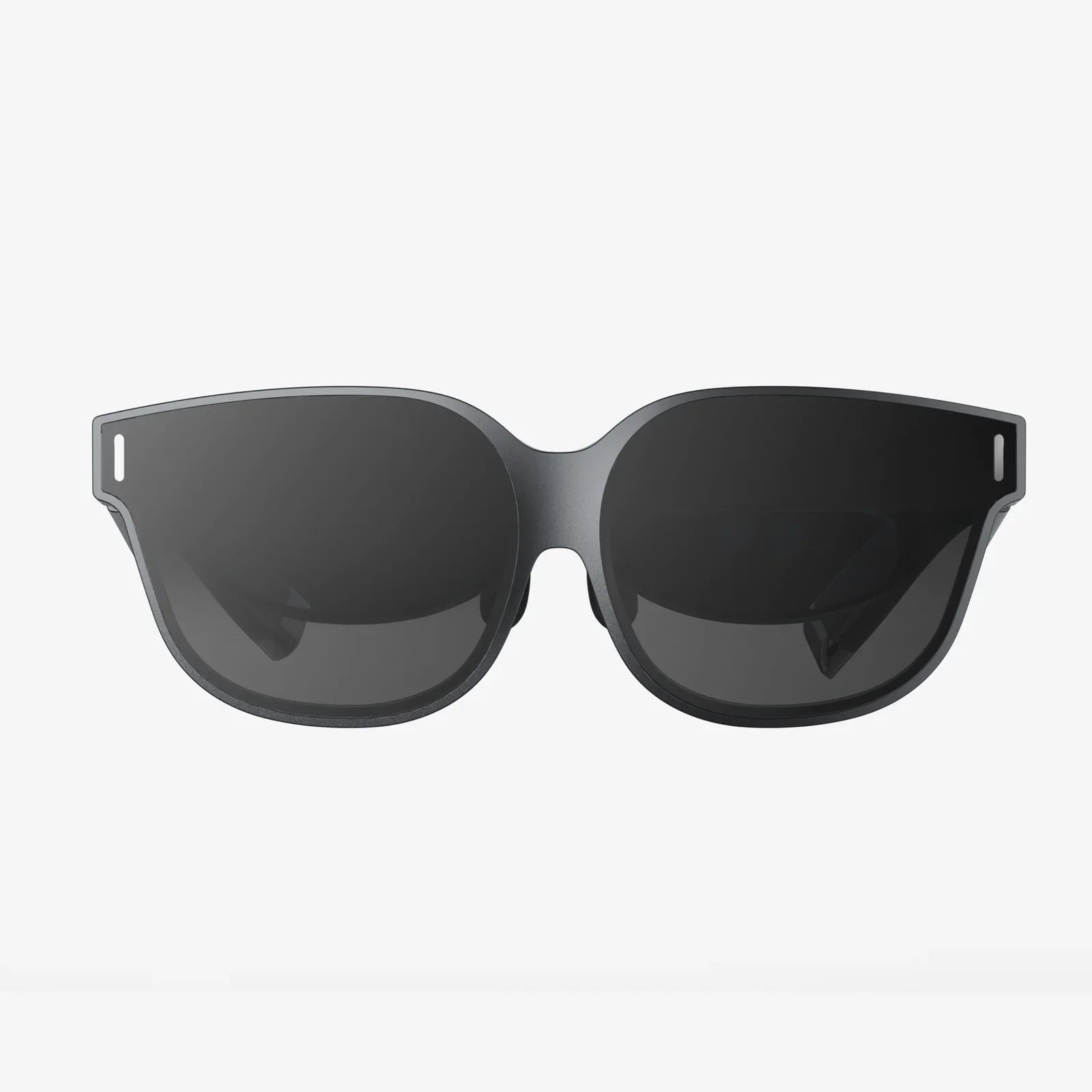
直感的で広大なデジタルワークスペースを想像してみてください。物理モニターの境界が消え去り、アイデア、プロジェクト、そして創造性を自由に表現できる、流動的で整理された無限のキャンバスがそこにあるのです。これはもはやSFや高予算映画の世界の話ではありません。仮想デスクトップの分割画面技術の強力な相乗効果によって実現される、まさに現実のものです。単一画面の息苦しさを感じたことがある人、雑然としたウィンドウを切り替えるのに貴重な時間を無駄にしたことがある人、デジタル世界の混沌の中で集中力を維持するのに苦労したことがある人にとって、合理化された多面的なワークフローの実現は、単に魅力的であるだけでなく、革命的です。この技術は、コンピューターとの関わり方を静かに変革し、かつては不可能と思われていたレベルの生産性を解き放ちつつあります。
デジタル拡張のアーキテクチャ:その仕組み
本質的に、仮想デスクトップ分割画面は、仮想デスクトップとウィンドウ管理という 2 つの基本的なコンピューティング概念に基づいて動作する、高度なソフトウェア駆動型機能です。
仮想デスクトップ(ワークスペースとも呼ばれる)は、最新のオペレーティングシステムに組み込まれた機能で、ユーザーは単一の物理マシン上に複数の異なるデスクトップ環境を作成できます。オフィスに複数の異なる物理デスクがあり、それぞれが特定の種類のタスク専用になっているようなものです。1つは執筆用、1つは調査用、1つはコミュニケーション用です。これらのデスクは瞬時に切り替えることができ、それぞれのコンテキストに必要なツールやドキュメントを個別に整理できます。これにより、すべてのアプリケーションやファイルを1つの画面で開くことで生じる視覚的および精神的な混乱が解消されます。
ウィンドウ管理と分割画面は、これらの仮想デスクトップ内のウィンドウを整理するための補助的なテクノロジーです。アプリケーションウィンドウを手動でサイズ変更したりドラッグしたりするのではなく、高度なウィンドウマネージャーを使用すると、ドラッグ操作やキーボードショートカットだけで、ウィンドウを画面上の定義済みの領域に「スナップ」できます。最も一般的な分割画面レイアウトは、2ペイン(50/50)、3ペイン(例:50/25/25)、さらには4象限(25/25/25/25)です。これにより、それぞれの専用ワークスペース内に、予測可能で整理されたビューが作成されます。
真の魔法は、これら2つの技術を連携させて使用することで実現します。ユーザーは次のようなメリットを享受できるでしょう。
- 仮想デスクトップ 1:左側にワードプロセッサ、右側に調査用の Web ブラウザーが表示された分割画面。
- 仮想デスクトップ 2:上半分に電子メール クライアントがスナップされ、下半分にメッセージング アプリが配置されたコミュニケーション ハブ。
- 仮想デスクトップ 3:下部にビデオ編集タイムラインがあり、上部にプレビュー ウィンドウがスナップされたクリエイティブ スペース。
素早いキーストロークやジェスチャーコントロールにより、ユーザーはこれらの高度に焦点を絞ったタスクに最適化された環境間をスムーズに移動できるため、コンテキスト切り替えのオーバーヘッドが大幅に削減され、集中力が損なわれることを最小限に抑えることができます。
数々のメリット:人生にこれが必要な理由
仮想デスクトップの分割画面ワークフローを導入することのメリットは、画面スペースの節約だけにとどまりません。生産性、集中力、そして健康状態にも大きな影響を及ぼします。
1. 生産性と効率性の飛躍的向上
最も直接的なメリットは、ウィンドウ管理にかかる時間を大幅に削減できることです。他のウィンドウに埋もれた特定のウィンドウを常に探し回ったり、面倒な手作業によるウィンドウサイズの変更、そしていくつものアプリケーションをAltキーを押しながらTabキーで切り替えるといった煩わしい作業は、ほぼ解消されます。複数のソースからの情報を同時に表示できるため、データの比較が高速化し、アプリケーション間でのシームレスなコピー&ペーストが可能になり、ワークフローがスムーズになります。ドキュメントを参照しながらコーディングしたり、調査を行いながら文章を書いたり、複数のスプレッドシートにまたがるデータ分析を行うといった作業において、その効率性は計り知れません。
2. 集中の砦:気を散らすものを最小限に抑える
現代のデジタルワークプレイスでは、集中力を妨げるものは避けられません。通知、開いているソーシャルメディアのタブ、関係のないプロジェクトファイルなどは、常に私たちの注意をそらします。仮想デスクトップは、状況に応じた集中力を高める強力なツールです。必要なアプリだけを表示し、完璧に配置することで、デスクトップ全体を最も重要なタスク専用にすることができます。そのデスクトップに切り替えると、脳は「このことに集中する時間だ」という信号を受け取ります。通知を確認したり、タスクから逸脱したりする誘惑は、文字通り別の空間にあるため、大幅に減少します。
3. 整理革命:デジタルの乱雑さをコントロール
単一のデスクトップは、あっという間にデジタルジャンクヤードと化してしまう可能性があります。仮想デスクトップは、デジタルライフに論理的な構造を提供します。この整理原理により、認知負荷、つまり公開されているすべての情報を管理するために必要な精神的負担が軽減されます。もはや、デジタル世界全体の状態を一度に頭の中で把握する必要はありません。「アポロ計画の仕事はデスクトップ2、個人的なものはデスクトップ3」といった具合に、頭の中で区分化できます。これにより、より穏やかで、よりコントロールされたコンピューティング体験が実現します。
4. あらゆるハードウェアの潜在能力を引き出す
複数のモニターをお持ちの方は広い視野角を享受できますが、仮想デスクトップの分割画面技術は強力なイコライザーです。ノートパソコンやシングルモニター環境のユーザーでも、追加のハードウェアなしでマルチモニターのようなワークフローを実現できます。複数のモニターをお持ちの方は、この技術がさらに強力になり、特定の仮想デスクトップにモニター全体を割り当てたり、各画面で分割画面を使用して驚異的なレベルの制御を実現したりできます。
フローをマスターする:実践的な実装戦略
理論を理解することは重要ですが、それを日々の習慣に取り入れることはまた別の話です。では、自分に合ったシステムを構築し、実践する方法をご紹介します。
ステップ1: 組み込みツールの検出と設定
ほとんどの主要なオペレーティング システムには、この機能に対する強力な組み込みサポートが備わっています。
- Windows: Win + Tab キーを押してタスクビューを開きます。ここで新しいデスクトップを追加したり、デスクトップを切り替えたりできます。Win + 左/右矢印キーを押すと、ウィンドウを画面のどちらかの半分にスナップできます。より複雑な四分割にするには、ウィンドウを隅にドラッグするか、スナップ後にWin + 矢印キーを使用して目的の四分割に移動します。
- macOS: Mission Control(通常はF3キーまたはジェスチャー)を使用すると、画面上部にデスクトップ(Spaces)を追加・管理できます。Windowsのようなネイティブの「スナップ」機能はありませんが、ウィンドウの緑色の最大化ボタンをクリックしたままにすると、全画面表示モードと2つのアプリの分割表示モードが利用できます。
- Linux (GNOME/KDE):多くの Linux ディストリビューションでは、非常に高度でカスタマイズ可能なワークスペース マネージャーがすぐに使用でき、多くの場合、商用の同等製品よりも柔軟性に優れています。
ステップ2:サードパーティの電源を検討する
パワーユーザー向けには、サードパーティ製のウィンドウ管理アプリケーションがこの概念をプロフェッショナルレベルにまで引き上げています。これらのユーティリティは、多くの場合、以下の機能を提供します。
- 事前定義されたレイアウト テンプレートとカスタム レイアウト テンプレート。
- あらゆるアクションのための高度なキーボード ショートカット。
- さまざまなプロジェクトやタスクのレイアウト全体を作成して保存する機能。
- アプリケーションを開く方法と場所を細かく制御します。
ワークフローで最大限の効率性とカスタマイズが求められる場合は、これらのオプションを検討する価値があります。
ステップ3: 個人のワークフロー分類を開発する
成功の鍵は一貫性です。デスクトップに論理的なシステムを構築し、それを守りましょう。一般的な分類法としては、次のようなものが挙げられます。
- デスクトップ 1:主な焦点作業 (例: 分割画面での書き込み/コーディング)。
- デスクトップ 2:コミュニケーション (電子メール、Slack、Teams)。
- デスクトップ 3:リサーチとリファレンス (ブラウザー、PDF リーダー)。
- デスクトップ 4:ユーティリティ (音楽プレーヤー、システム モニター)。
システムはお客様のニーズに合わせてカスタマイズされます。目指すのは、コンテキストの切り替えを意識的で自然な動作にすることです。
ステップ4:キーボードショートカットの信条を受け入れる
マウスを使ってこのワークフローを管理すると、本来の目的であるスピードが損なわれます。真の力は、キーボードショートカットを体で覚えることによって発揮されます。以下のキーを覚えておきましょう。
- 新しいデスクトップを作成しています。
- デスクトップ間を左/右に移動します。
- アクティブウィンドウを次のデスクトップに移動します。
- ウィンドウを左、右、コーナーにスナップします。
これにより、デジタルワークスペースのナビゲーションが、考えたとおりの速さで行えるようになります。
オフィスを超えて:予想外のユースケース
企業や開発者の世界が恩恵を受けるのは明らかですが、このテクノロジーは他の分野でも大いに活用できます。
- 学生と研究者:授業やプロジェクトごとに、研究論文、メモアプリ、ライティング課題などを専用のデスクトップに整理できます。資料を参照しながら論文を書くのに最適です。
- コンテンツ作成者とストリーマー:デスクトップを録画/編集ソフトウェア専用にし、別のデスクトップをアセット管理 (グラフィック、音楽) 専用にし、3 つ目のデスクトップをストリーム中のチャットとソーシャル メディアの監視専用にします。これにより、視聴者はバックエンドの混乱を見ることなく作業を進めることができます。
- リモート サポートと IT:技術者は、クライアントのマシンへのリモート アクセス用に 1 つのデスクトップを用意し、社内のナレッジ ベースとチケット システム用に別のデスクトップを用意することで、機密情報を分離して整理することができます。
- ゲーム:最近のゲームの多くは、ボーダーレスなウィンドウモードで動作します。プレイヤーは、あるデスクトップでゲームを実行しながら、別のデスクトップに素早く切り替えてガイドを確認したり、動画を視聴したり、Discordでチャットしたりできます。ゲームを最小化して動作が不安定になるリスクはありません。
課題と考慮事項を乗り越える
完璧なテクノロジーなどありません。考慮すべき小さなハードルは存在します。新しい習慣を身につけるには、多少の学習曲線があり、初期の調整期間が必要になることもあります。画面が小さいユーザーは、複雑な分割によって個々のウィンドウが狭すぎると感じる場合があるため、2ペインレイアウトが最適な選択肢となることがよくあります。最も重要なのは、システムの有効性は、ユーザーがそれを維持する規律に完全に依存しているということです。整理された構造にコミットしなければ、古くて雑然とした習慣に陥りやすくなってしまいます。
ハイパーコネクテッドな現代社会において、生産性を飽くことなく追求するあまり、複雑なソリューションを求める羽目になることがよくあります。しかし、時に最も強力なツールとは、よりスマートに働くことを可能にするものであり、ハードワークを強いるものではありません。仮想デスクトップの分割画面技術は、まさにそのような稀有な宝石の一つです。ありふれた光景の中に潜み、習得されるのを待っているパラダイムシフトと言えるでしょう。習慣を変えるだけで、計り知れないメリットが得られます。それは、コントロール感、集中力を高める聖域、そしてデジタル世界があなたの意志に屈服する、という流動性です。ワークスペースとの格闘は終わり、それをコントロールしましょう。キーを打つだけで、最も生産的で整理されたデジタルライフが手に入ります。
Share:
拡張現実 vs 複合現実:デジタル没入感の領域をナビゲートする
拡張現実(AR)は私たちの世界に革命をもたらす機能を提供します