


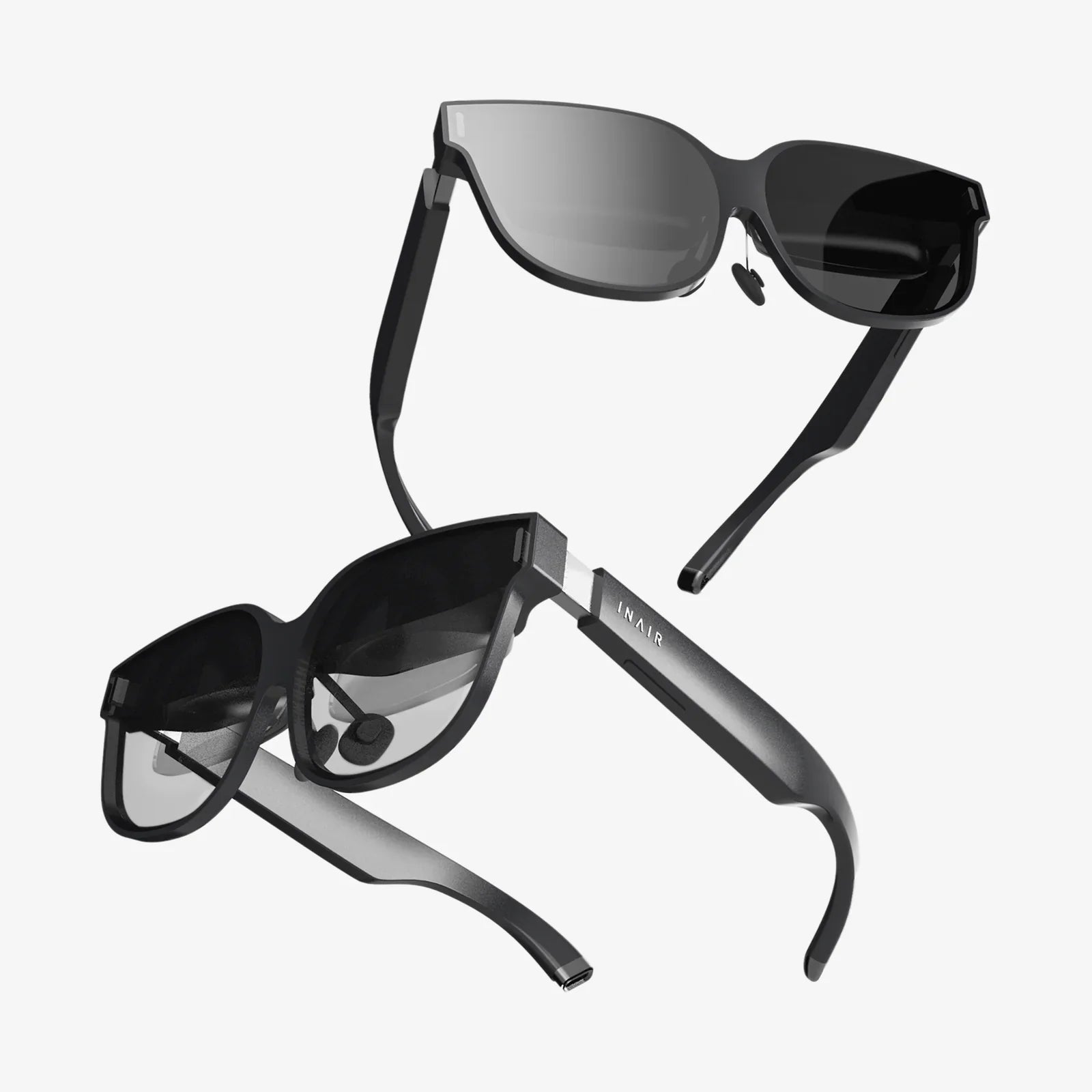
想像力に合わせて拡張・縮小するワークスペースを想像してみてください。ハードウェアの物理的な限界が、無限のデジタルキャンバスへと溶け込んでいきます。これはもはやSFの世界や高額な予算を投じた司令センターの世界ではありません。1台のモニター上に仮想スクリーンがもたらす、即時かつ変革的な現実です。山積するウィンドウ、タブ、アプリケーションに埋もれているプロフェッショナル、クリエイター、そしてマルチタスクワーカーにとって、このテクノロジーはまさに革命です。使い慣れたデスク環境から、かつてないレベルの集中力、整理整頓、そして効率性を引き出す鍵となるでしょう。デジタルクラッターの時代は終わり、仮想ワークスペースの時代が到来しました。
根本的な変化:物理的な不動産から仮想不動産へ
数十年にわたり、画面スペース不足への主な解決策は、シンプルなハードウェアベースの方法、つまりモニターをもう1台購入することでした。このアプローチは効果的ではあるものの、コスト、デスクスペースの消費、ケーブル管理、そして複数ディスプレイによる消費電力の増加といった大きな欠点がありました。仮想スクリーンはパラダイムシフトを象徴し、解決策を物理的な領域からソフトウェア層へと移行させます。この技術は、ガラスやピクセルを追加するのではなく、最新のコンピューティングシステムの強力なグラフィック処理能力を活用して、単一の物理ユニット内に複数の独立したデジタルデスクトップを作成します。
一つの画面ではなく、瞬時に切り替えられる一連の専用ワークスペースと考えてください。それぞれの仮想画面は、特定のタスクやプロジェクトに合わせて設定できます。一つはコミュニケーションハブとなり、メール、メッセージアプリ、カレンダーなど、様々な用途に使えます。もう一つは、通知の邪魔にならずに、ライティングソフトやコーディング環境だけを備えた、集中して作業できるワークステーションに早変わり。三つ目は、リサーチやメディアセンターとして活用できます。このコンテキストごとの分離こそが、このシステムの真髄であり、広大なデスクトップや複数の物理モニターでは到底再現できないレベルの、精神的な区画化を実現します。
生産性を解き放つ:マルチタスクの夢
仮想スクリーン環境を導入することで得られる最も直接的かつ具体的なメリットは、生産性の大幅な向上です。数十もの無関係なウィンドウを最小化、最大化、そしてAltキーを押しながらTabキーで切り替えるという、絶え間なく続く精神的に負担のかかる作業は、コンテキストスイッチと呼ばれています。認知科学の研究では、コンテキストスイッチには大きな「スイッチングコスト」がかかり、精神エネルギーを消耗させ、集中力を低下させ、ミスの増加につながることが繰り返し示されています。中断された後、脳が複雑なタスクに完全に集中できるようになるまでには、数分かかることもあります。
仮想スクリーンは、こうした作業の負担を効果的に軽減します。関連するタスクを専用の画面にまとめることで、簡単なキー操作やジェスチャーで、コンテキスト全体を切り替えることができます。「開発」画面から「設計」画面に切り替えるのは、スムーズで完全な切り替えです。切り替えるタスク用のアプリケーションは画面上に表示されず、何よりも意識する必要もありません。これにより、集中力を維持できます。プログラマーにとって、これはIDE、ターミナル、ドキュメントを1つの画面に、コミュニケーションツールやプロジェクト管理ツールを別の画面に表示することを意味します。コーディングに集中した後、コードエディターに視覚的に注意を奪われることなく、素早く切り替えてチームの最新情報を確認できます。
ワークフロー固有のアプリケーション
- コンテンツ作成者とライター:リサーチとソース マテリアル (Web ブラウザー、PDF) 用に 1 つの画面、主要なクリエイティブ ツール (ワード プロセッサ、ビデオ タイムライン、デジタル オーディオ ワークステーション) 用に 1 つの画面、管理タスクとコミュニケーション用に 1 つの画面。
- データ アナリストと金融専門家:データ処理ソフトウェアとスプレッドシート用の画面、視覚化ツールとダッシュボード用の画面、レポート作成およびプレゼンテーション ソフトウェア用の画面。
- 学生と研究者:プロジェクトまたは科目別に整理できます。1つの仮想画面には講義ノートと電子教科書、もう1つには論文執筆用、そして3つ目の画面には関連する学術雑誌記事を表示します。
- システム管理者と DevOps エンジニア:さまざまなシステムまたはタスクに専用の画面を用意します。1 つはダッシュボードの監視用、1 つは SSH セッションと構成管理用、もう 1 つはチケット システムとドキュメント用です。
技術的な基盤:実際の仕組み
仮想スクリーンを支える技術の根幹は、現代のオペレーティングシステムに直接組み込まれた機能です。サードパーティ製のハックではなく、グラフィカルユーザーインターフェースの基本的な構成要素です。
オペレーティングシステムとの統合:主要なデスクトップオペレーティングシステムはどちらも、この機能を強力かつネイティブにサポートしています。Windowsでは、この機能は「タスクビュー」または「仮想デスクトップ」と呼ばれています。macOSでは「スペース」と呼ばれ、Mission Control概要システムに統合されています。これらの組み込みツールを使用すると、複数のデスクトップをシームレスに作成、削除、移動できます。また、各スペースに異なる壁紙を設定して現在のコンテキストを視覚的に表示するなど、基本的なカスタマイズ機能も備えています。
ナビゲーションとコントロール:このシステムの真の力は、キーボードショートカットによって発揮されます。例えば、Windowsでは、 Win + Ctrl + Left/Right Arrowを押すと、デスクトップ間を素早く移動できます。macOSでは、 Ctrl + Left/Right Arrowまたはトラックパッド上で3本指スワイプで同じ操作を実行できます。これにより、複数のモニター上でマウスを動かすよりもはるかに高速で、瞬時にスムーズにナビゲーションできます。多くのパワーユーザーは、特定のアプリケーションをあらかじめ設定した仮想スクリーンで自動的に開くように割り当てたり、より高度なウィンドウ管理ルールを作成したりするなど、サードパーティ製のユーティリティソフトウェアを活用して、よりきめ細かな制御を実現しています。
基本を超えて:高度な組織化とカスタマイズ
OSのネイティブツールは強力ですが、仮想スクリーン管理のエコシステムはより高度な領域にまで及びます。上級ユーザーは、ワークフローを強化するユーティリティソフトウェアを活用することがよくあります。これらのツールには、次のような機能が搭載されています。
- グリッド システム:デスクトップを直線的に並べる代わりに、一部のツールではデスクトップをグリッド (2x2、3x3 など) に配置することで、より空間的で直感的なワークスペース マップを提供できます。
- アプリケーションルール:起動時に特定のアプリケーションを指定された仮想画面に自動的に送信します。メールクライアントは常に「コミュニケーション」画面で開き、デザインソフトウェアは常に「クリエイティブ」画面で起動します。
- ホットキーのカスタマイズ:カスタム キーボード ショートカットを作成して、デスクトップ番号を 1 つずつ切り替えるのではなく、特定のデスクトップ番号に直接ジャンプします。
- ウィンドウ スナップの強化:仮想スクリーンのパワーと高度なウィンドウ スナップ機能を組み合わせることで、各デスクトップ内でアプリケーションを正確に並べて表示できます。
このレベルのカスタマイズにより、コンピューターは受動的なツールからワークフローのアクティブなパートナーへと変化し、正確なニーズに合わせてデジタル環境を自動的に整理します。
仮想スクリーンとマルチモニター設定
仮想スクリーンがマルチモニター環境を完全に置き換える運命にあるというわけではありません。この2つの概念は互いに排他的なものではなく、むしろ深く補完し合っています。多くのプロフェッショナルが採用している最も強力な構成は、1台または2台の大型で高品質な物理モニターを複数の仮想スクリーンに分割して使用するものです。
物理モニターを2台持つ開発者を想像してみてください。中央のメインモニターには、コーディング用、ローカルテスト用、ドキュメント用と、3つの仮想画面が表示されているかもしれません。脇にあるセカンダリモニターには、さらに2つの画面が表示されています。1つはチームコミュニケーション用(Slack、Teams)で、もう1つは継続的インテグレーション/継続的デプロイメント(CI/CD)パイプラインの監視用です。このハイブリッドなアプローチにより、物理モニターという広大で常に見えるキャンバスと、仮想ワークスペースによる詳細なコンテキストに基づいた整理の両方が可能になります。つまり、広大な作業スペースと完璧な秩序という、両方のメリットを享受できるのです。
バーチャルマインドセットの導入:実践ガイド
仮想スクリーンワークフローへの移行には、少しの考え方の転換が必要ですが、習得は容易で、その見返りは計り知れません。まずは、以下の手順で始めましょう。
- 小さく始めましょう:初日から10個の仮想画面を作成しようとしないでください。まずは2つから始めましょう。現在の主要タスク用の「メイン」デスクトップと、メールやメッセージアプリ用の「雑用」デスクトップです。
- ショートカットを覚える:お使いのOSのキーボードショートカットをすぐに調べて覚えましょう。これは、システムをスムーズに、そして高速に操作するための重要なステップです。
- アプリケーションではなくコンテキストでグループ化:何をどこに保存するかを決める際は、アプリの種類ではなく、目標やプロジェクトの観点から考えましょう。「すべてのワープロ」よりも「Xの執筆プロジェクト」の方が適切なコンテキストです。
- 視覚的なヒントを活用する:仮想画面ごとに壁紙を変えてみましょう。集中して作業したい時は穏やかな自然の風景、コミュニケーションハブには賑やかな画像など。こうすることで、脳が瞬時に状況を認識できるようになります。
- 忍耐強く、繰り返し作業しましょう。理想の設定は初日に現れるものではありません。常に改良を重ねていく必要があります。1週間後には、特定のアプリが間違った場所に配置されていることに気づくでしょう。その場合は、アプリを移動させましょう。仮想ワークスペースは、あなたの思考が進化し続ける、生きた延長線上にあるのです。
未来は仮想的で無限だ
仮想スクリーンを支える技術は進化を続けています。コンピューティング能力の向上とディスプレイ技術の進歩に伴い、私たちはより没入感が高くシームレスな体験へと向かっています。超高解像度モニター、拡張現実(AR)インターフェース、そしてより直感的な操作システムの登場により、物理空間と仮想空間の境界はさらに曖昧になるでしょう。「スクリーン」という概念自体もより流動的になり、ユーザーの周囲の3D空間に仮想ワークスペースが存在し、視線やジェスチャーで操作できるようになるかもしれません。しかし、基本原則は変わりません。それは、ユーザーが自身の認知能力と創造性を最適化する方法でデジタル世界を構築できるようにすることです。
よりクリーンで、より穏やかで、はるかに効率的なデジタルライフは、たった一度のキーストロークで手に入ります。ハードウェアはすでにデスクにあり、ソフトウェアはマシンに組み込まれています。導入の障壁は、ほんの数分の好奇心だけです。雑然としたシングルデスクトップに悩んだり、マルチモニター競争の費用と煩雑さに頭を悩ませたりするのはもう終わりです。バーチャルな世界を受け入れましょう。アプリケーションを専用の世界に整理し、デジタルの雑音を静め、集中力を取り戻しましょう。あなたの心とワークフローは、きっと感謝してくれるでしょう。
共有:
安全な仮想画面共有:安全でプライベートなコラボレーションのための究極のガイド
複合現実の長所と短所:混合世界をナビゲートする