


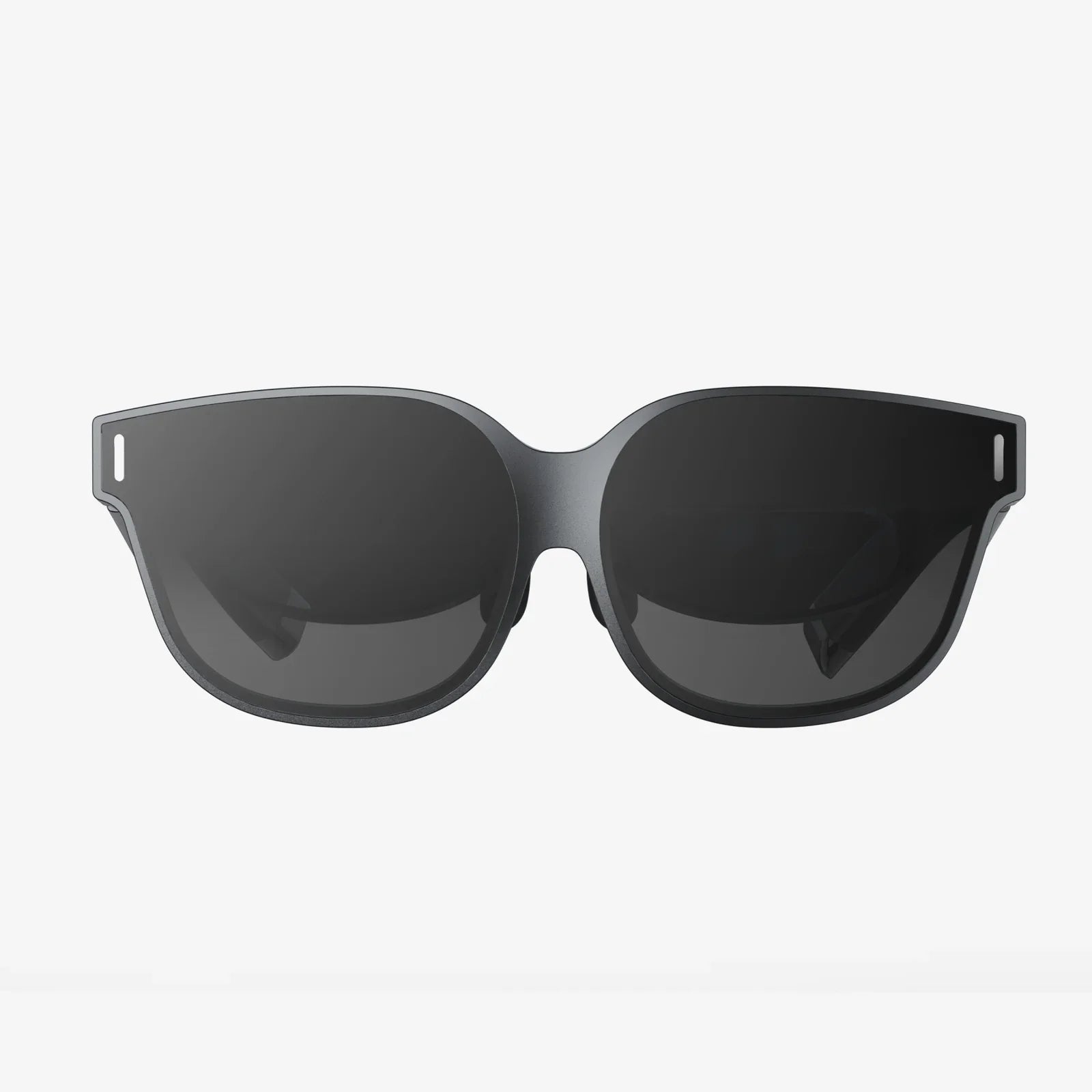
仮想冒険の瀬戸際に立ち、デジタルの山を登ったり、銀河間ドッグファイトに参戦したりする準備が整ったと思ったら、突然何も起こらない。あなたの手、いや、むしろそのデジタルプロキシとして機能するコントローラーは、何も反応せず、体験から切り離されたまま眠っている。VRヘッドセットのコントローラーが機能しないほど、他に類を見ないほどがっかりする技術的な問題はほとんどない。それはあなたと可能性の世界を隔てる硬い壁であり、早急な解決が求められる問題だ。しかし、コントローラー型のペーパーウェイトに甘んじる前に、ほとんどの問題はプレイスペースで快適に解決できることを知っておいてください。このガイドは、反応しないVRコントローラーを診断し、修復するための最初で最後の手段であり、論理的なステップバイステップのプロセスをデジタルリーチを回復するためのものです。
ベースラインの確立:最初のステップ
複雑なソフトウェア設定やハードウェア診断を行う前に、必ず最もシンプルで一般的な解決策から始めてください。これらの手順で、コントローラーの問題の大部分を解決でき、時間や技術的な知識も最小限で済みます。
ステップ1:クラシックリブート
決まり文句のように聞こえるかもしれませんが、電源のオンオフはテクノロジーにおける最も効果的な第一防衛線です。電源を完全にオンオフすることで、一時的なソフトウェアの不具合を解消し、正常な通信経路を再構築できます。
- 電源を切る: VR ヘッドセットをスリープ状態にするだけでなく、完全にシャットダウンします。
- コントローラーのリセット:問題のあるコントローラーの電源をオフにします。
- 待ちゲーム:少なくとも 30 秒間待ちます。
- 電源投入手順:まずヘッドセットの電源を入れます。ヘッドセットが完全に起動し、ホーム環境に到達するまで待ちます。その後、コントローラーの電源を入れます。
このシーケンスにより、ヘッドセットは接続を受け入れる準備ができ、多くの場合、ペアリングの問題が即座に解決されます。
ステップ2:当たり前だけど重要:バッテリーチェック
一見単純すぎるように思えますが、コントローラーの故障の最も一般的な原因の一つです。バッテリーはコントローラーのLEDを点灯させるのに十分な電力を蓄えていても、電力を大量に消費するBluetoothや触覚フィードバックシステムを維持するには不十分な場合があります。
- 現在の電池が部分的に充電されている場合でも、新しい電池と交換してください。
- 充電式電池をご使用の場合は、アルカリ電池とは電圧曲線が異なることにご注意ください。充電完了と表示されても、負荷をかけると急激に電圧が低下する場合があります。充電済みの電池、または標準的なアルカリ電池でテストしてみてください。
- 電池ケースに示されているように、電池の極性 (+/-) が正しいことを確認して下さい。
ステップ3: 接続を再ペアリングする
Bluetoothは素晴らしい技術ですが、絶対確実ではありません。コントローラーとヘッドセットのペアリングが壊れることもあります。
- ヘッドセットの設定メニュー、具体的にはコントローラーまたはBluetooth デバイスのセクションに移動します。
- ペアリングされたコントローラーのリストを見つけて、問題のあるコントローラーを「忘れる」または「ペアリング解除」するオプションを選択します。
- コントローラーをペアリングモードにします。これは通常、特定のボタンの組み合わせ(電源ボタンとメニューボタンなど)を長押しするか、電池ボックスの近くにある専用のペアリングボタンを長押しすることで行われます。具体的な方法については、ヘッドセットの取扱説明書をご覧ください。
- コントローラーがヘッドセットの使用可能なデバイスのリストに表示されたら、それを選択して再度ペアリングします。
さらに深く掘り下げる:ソフトウェアと環境診断
基本的な手順を試しても問題が解決しない場合は、VRシステムを取り巻くデジタル環境と物理環境を確認しましょう。ソフトウェアの競合や環境からの干渉は、コントローラーの機能を著しく低下させる原因となります。
ステップ4: すべてを更新する
古いファームウェアは、コントローラーの接続問題など、バグの原因となることがよくあります。ヘッドセットとコントローラーは、安定性とパフォーマンスを向上させるために定期的にアップデートされています。
- ヘッドセットを携帯電話またはコンピューターの付属アプリケーションに接続します。
- ヘッドセットのシステム ソフトウェアの利用可能なアップデートがあるかどうかを確認します。
- 特にコントローラーのファームウェアアップデートの有無を確認してください。ヘッドセットがアップデートされ、コントローラーが接続されて電源がオンになると、このプロセスは自動的に実行されることが多いです。
- デバイスのアプリ ストアを通じて、コンパニオン アプリ自体が最新であることを確認します。
ステップ5:環境干渉:目に見えない敵
VRシステムはクリアな無線信号と正確なトラッキングに依存しています。知らないうちに、VRルームがあなたに悪影響を与えているかもしれません。
- BluetoothとWi-Fiの混雑: 2.4GHz帯の無線周波数帯域は混雑しており、Wi-Fiルーター、コードレス電話、電子レンジ、さらにはワイヤレススピーカーも干渉の原因となる可能性があります。ルーターのチャンネルを変更するか、可能であればヘッドセットを5GHz帯のWi-Fiネットワークに接続して2.4GHz帯のトラフィックを減らしてみてください。また、不要なワイヤレス機器の電源を一時的に切ってみてもよいでしょう。
- USBの問題(PCVRヘッドセットの場合): PC接続のヘッドセットをご使用の場合、USBポートに問題があると様々な問題が発生する可能性があります。ヘッドセットを別のUSBポート(できればUSB 3.0以上)に接続してみてください。電源供給のないUSBハブは、コントローラーのトラッキングに不可欠なヘッドセットのセンサーに十分な電力を供給できない可能性があるため、使用を避けてください。
- 反射面:鏡、光沢のあるテレビ画面、大きなガラス窓などは、Inside-Out方式のトラッキングシステムに混乱を引き起こす可能性があります。ヘッドセットのカメラがコントローラーの反射を捉え、それを実際のコントローラーと誤認識してしまうため、トラッキングが不安定になったり、完全に失われたりすることがあります。これらの表面を一時的に覆ってみて、問題が解決するかどうかを確認してください。
- 照明条件:プレイスペースは十分に明るくしてください。ただし、直射日光やストロボ効果は避けてください。光が強すぎるとトラッキングカメラの色がぼやけ、逆に弱すぎるとコントローラーのLEDや部屋の構造が見えにくくなります。
高度なトラブルシューティング: 問題が解決しない場合
基本的な部分、ソフトウェア、環境を確認しましたが、コントローラーはまだ動作しません。より高度な診断手順に進む必要があります。
ステップ6: ハードウェアの分離とテスト
ここでの目標は、問題が特定のコントローラー 1 つにあるのか、両方のコントローラーにあるのか、それともヘッドセット自体にあるのかを判断することです。
- もう一方のコントローラーをテストする:コントローラーが2つあり、片方だけが故障している場合は、故障したコントローラーを使っていた手に、正常に動作するコントローラーを装着してみます。問題は解決しますか?これにより、特定のトラッキングゾーンの問題の可能性を排除できます。
- コンポーネントの交換:両方のコントローラーがバッテリーを使用している場合は、バッテリーを交換してください。問題がもう一方のコントローラーに移れば、バッテリーの不良が特定できます。
- 物理的な損傷の確認:コントローラーを注意深く点検してください。ひび割れ、へこみ、ボタンの破損がないか確認してください。特にトラッキングリングに注意してください。ひび割れや損傷がないことを確認してください。軽く振ったときに、内部の部品がガタガタと音を立てないか確認してください。
ステップ7:工場出荷時設定へのリセット(核オプション)
警告:この操作により、ヘッドセットに保存されているすべてのデータ、設定、インストール済みのアプリケーションが消去され、出荷時の状態に戻ります。他のすべての手順が失敗した場合にのみ、この操作を検討してください。
- プラットフォームで許可されている場合は、重要な保存データをバックアップしてください。
- ヘッドセットの設定メニューから工場出荷時設定にリセットします。
- ヘッドセットを新品同様に再セットアップし、他のアプリをインストールする前にコントローラーの機能をテストしてください。これにより、ヘッドセットのソフトウェアの破損が根本原因であるかどうかを確認できます。
ステップ8:コミュニティの知恵と公式サポート
ここまで来られた場合、問題は珍しいものか、ハードウェア関連の問題である可能性が高いです。あなただけではありません。
- オンラインフォーラムとサブレディット:お使いのヘッドセットモデル専用の公式サポートフォーラムやサブレディットを検索してください。「右コントローラーがトラッキングしない」や「コントローラーボタンが反応しない」など、正確な検索語句を使用してください。他の誰かがあなたと同じ問題を経験していて、解決策を見つけている可能性が非常に高いです。
- 公式サポートに連絡する:メーカーのカスタマーサポートに連絡してください。彼らはより詳細な診断ツールと既知の問題データベースにアクセスできます。すでに実行した手順をお伝えいただくと、手続きが迅速化されます。コントローラーが保証期間内であれば、これが交換品を受け取るための確実な方法です。
テクノロジーを理解する:なぜこのようなことが起こるのか
コントローラーの仕組みを少し知っておくと、トラブルシュートがしやすくなります。最近のVRコントローラーのほとんどは、以下の技術を組み合わせて使用しています。
- 慣性計測ユニット(IMU):これらの内部センサー(ジャイロスコープと加速度計)は、コントローラーの回転と動きを追跡します。非常に高速ですが、時間の経過とともにドリフトする傾向があります。
- アウトサイドイン トラッキング:部屋の周囲に設置された外部センサーまたはベース ステーションがレーザーまたは光を発し、それがコントローラー上のセンサーによって検出され、空間内の正確な絶対位置が提供されます。
- インサイドアウトトラッキング:ヘッドセット本体に搭載されたカメラは、コントローラーの赤外線LED、またはコントローラー自体の固有のパターンを検知し、ヘッドセットに対するコントローラーの位置を特定します。そのため、反射面は非常に問題となります。
- Bluetooth:このワイヤレス プロトコルは、コントローラーとヘッドセットまたはコンピューター間のボタンの押下、ジョイスティックの動き、触覚フィードバック コマンドの連続ストリームを処理します。
この複雑なチェーンのどの時点でも、例えばIMUのドリフト、カメラのブロック、Bluetooth信号のドロップ、LEDの消灯など、故障が発生すると「コントローラーが動作しない」という問題が発生する可能性があります。体系的なトラブルシューティングとは、基本的にこのチェーンの各リンクをテストし、弱点を見つけることです。
コントローラーが接続されていない時の静寂は、本来あるべきあなたの意思が届かなかった場所の空虚であり、仮想現実の約束を阻む苛立たしい障害です。しかし、このガイドが証明するように、その空虚は永続的なものではありません。簡単なバッテリー交換から環境干渉の徹底的な調査まで、インタラクティブな体験を取り戻すためのツールはあなたにあります。解決への道筋はほとんどの場合、論理的で順序立てられており、VR愛好家の広大なコミュニティによって十分に踏破されていることを忘れないでください。さあ、深呼吸をして、手順を丁寧に進め、再び仮想世界に触れる準備をしましょう。次の素晴らしい冒険が待っています。そして今、あなたは何もあなたを阻むものがないという確信を持つための知識を手に入れました。
共有:
VRヘッドセット解説:バーチャルリアリティハードウェアの総合ガイド
最高のワイヤレスVRヘッドセット:コードレス化を実現するための完全ガイド