


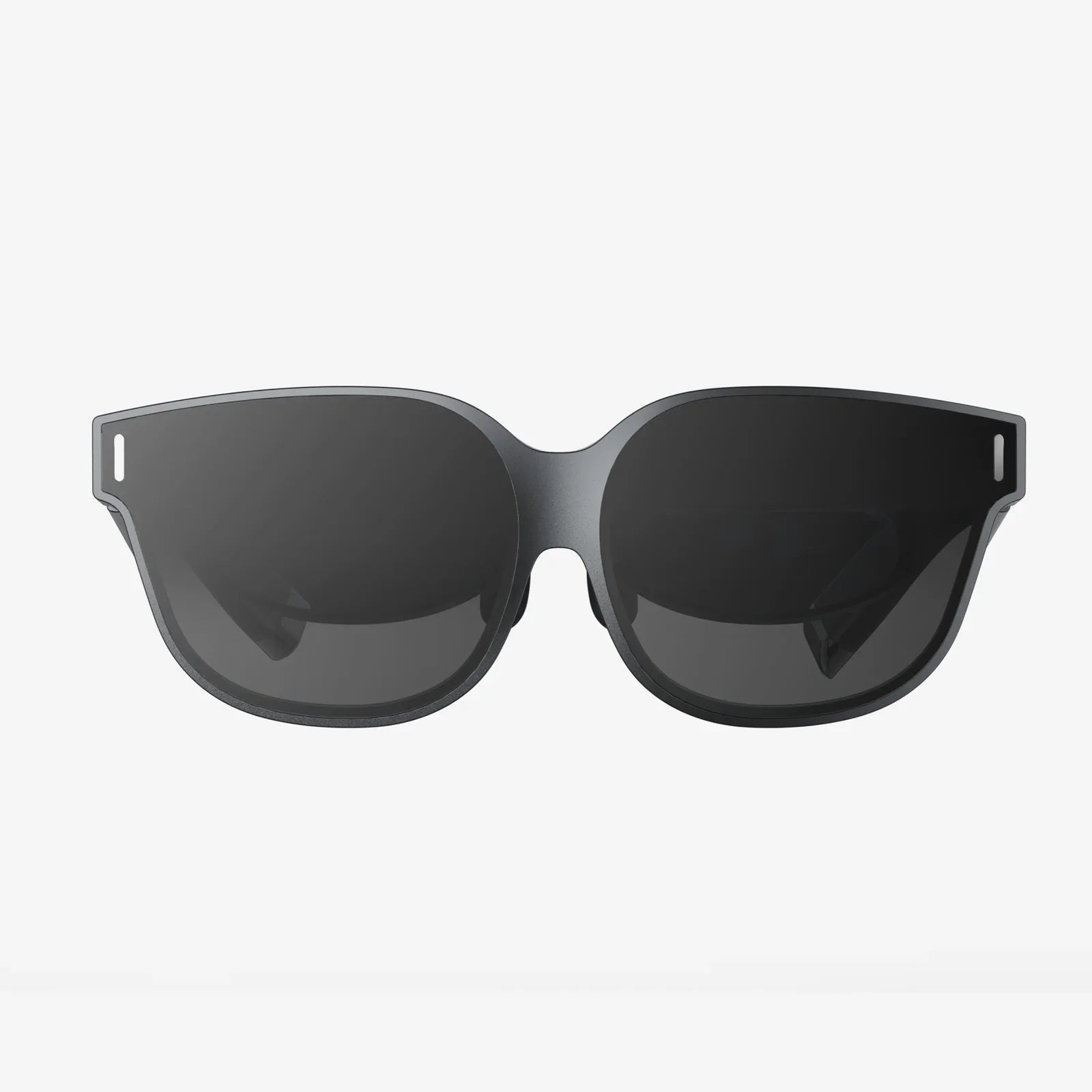
プレイスペースを片付け、コントローラーを充電し、息を呑むような仮想世界に飛び込む準備は万端。ヘッドセットを目に装着すると、息を呑むようなデジタル風景が広がるどころか、真っ白な画面、イライラさせるエラーメッセージ、あるいはもっとひどいことに、全く反応しないハードウェアに遭遇する。この沈んだ気持ちは、多くのバーチャルリアリティ愛好家にとってあまりにも身に覚えのあるものだ。機能しないVRヘッドセットは、個人的な裏切り、お気に入りの逃避、ワークアウト、そしてソーシャルハブへのアクセスを遮断するハイテクなペーパーウェイトのように感じることがある。しかし、高額な交換品や長々と続くサポートチケットに甘んじる前に、ほとんどの問題は自宅で解決できることを知っておいてください。このガイドは、問題を診断して解決するための決定版マニュアルであり、あなたをイライラしたユーザーから自信を持ってトラブルシューターへと変身させるでしょう。
パニックになる前に:普遍的な第一歩
VRヘッドセットが動作しない場合、最悪の事態を想定してしまうかもしれません。しかし、最も効果的なトラブルシューティングは、常に最もシンプルな解決策から始まります。こうした基本的な手順を見落としてしまうことが、トラブルシューティングが長引く最も一般的な原因です。
神聖な儀式:パワーサイクリング
言うまでもなく些細なことのように聞こえるかもしれませんが、ヘッドセットと関連ハードウェア(接続されたパソコンやゲーム機など)の電源を完全に切ることが、最も効果的な最初のステップです。これは単に電源を切って入れ直すだけではありません。パソコン接続デバイスの場合は、パソコンを完全にシャットダウンし、ヘッドセットの電源ケーブル(該当する場合)を抜き、60秒待ってからすべてを再起動してください。この操作により、一時的なキャッシュがクリアされ、USBコントローラーがリセットされ、画面が真っ暗になったりトラッキングエラーが発生したりする多くの一時的なソフトウェアの不具合を解消できます。
基礎:ケーブル接続
VRシステムはケーブルが網の目のように張り巡らされており、接続不良は最も疑わしい問題です。両端のケーブル接続を一つ一つ丁寧に点検してください。コンピューターに接続するヘッドセットの場合:
- ヘッドセットとコンピューターの両方のポートに USB ケーブルとディスプレイ ケーブルがしっかりと接続されていることを確認します。
- ヘッドセットで別の電源アダプターを使用する場合は、アダプターが接続され、電源が供給されていることを確認してください。
- コンピュータ上の別の USB ポートを使用してみてください。できれば、ハブやデスクトップ ケースのフロント パネルではなく、マザーボードに直接接続されているポートを使用してください。
症状の解読:診断フローチャート
「動作しない」状態は、必ずしも全て同じではありません。具体的な症状こそが、最大の手がかりとなります。このセクションを参考に、問題を特定し、解決に向けた具体的な道筋をたどってください。
症状: ヘッドセットに電源が入らない、または電源が入らない
デバイスにまったく動作の兆候が見られない場合(ライトも音も出ない場合)、問題は電源に関連している可能性があります。
- 電源の確認:別のデバイスを接続して、コンセントが機能していることを確認してください。電源アダプターがコンセントとヘッドセットの両方にしっかりと接続されていることを確認してください。
- ケーブルを検査する:ほつれ、ねじれ、切れ目など、電源ケーブルに明らかな物理的な損傷がないか確認します。
- バッテリー(ワイヤレスモデルの場合):スタンドアロンのヘッドセットの場合は、バッテリーが完全に切れている可能性があります。電源プラグを差し込んだまま少なくとも30分間充電してから、再度電源を入れてみてください。
症状: 黒い画面または「表示なし」メッセージ
これは最もよくある、そして最も困った問題の一つです。コンピューターのソフトウェアではヘッドセットが接続されていると表示されるものの、レンズ内部には何も表示されないことがあります。
- ソフトウェアが鍵:これはほとんどの場合、ソフトウェアまたはドライバの問題です。VRアプリケーションとそのバックグラウンドサービスを完全に終了してください。タスクマネージャーを開き、ヘッドセットに関連するプロセスが実行されていないことを確認してから、ソフトウェアを再起動してください。
- グラフィックドライバー:古くなった、または破損したグラフィックドライバーは、ディスプレイの問題の主な原因です。グラフィックカードメーカーのウェブサイトにアクセスし、最新のドライバーをダウンロードしてください。インストール時に「クリーンインストール」オプションがある場合は選択してください。このオプションを選択すると、古いドライバーファイルが削除されてから新しいドライバーがインストールされます。
- ダイレクトディスプレイモード:一部のPC VRソフトウェアには、「ダイレクトモード」などの設定があります。この設定をオン/オフに切り替えると、ディスプレイが再起動することがあります。
症状: 追跡不良または「Guardian Failed」エラー
視界が不安定になったり、世界が滑り回ったり、コントローラーが浮いたりする場合は、トラッキングに問題があります。
- 環境がすべてです:ヘッドセットのトラッキングカメラは、動作するために視覚情報を必要とします。部屋が十分に明るいことを確認してください。ただし、直射日光や眩しいほど明るい光はカメラの映像をぼやけさせる可能性があるため、避けてください。また、鏡、光沢のあるテレビ、ガラスのテーブルなど、トラッキングアルゴリズムに混乱をもたらす可能性のある反射面がないか確認してください。
- カメラレンズ:ヘッドセットの外部トラッキングカメラをマイクロファイバークロスで優しく拭いてください。レンズが1つでも汚れると、トラッキング性能が著しく低下する可能性があります。
- 再キャリブレーション:システムのソフトウェアには、ルームセットアップまたはガーディアンキャリブレーションを再実行するオプションがあります。このプロセスにより、ヘッドセットは空間の境界とレイアウトを再学習し、トラッキングのずれが解消される可能性があります。
症状: オーディオが機能しない、または音が割れる
没入感が損なわれ、音が出ません。音声が途切れたり歪んだりする場合は、以下をご確認ください。
- 出力デバイス:パソコンまたはヘッドセットの設定で、正しいオーディオ出力デバイスが選択されていることを確認してください。Windowsなどのシステムによっては、デフォルトで内蔵スピーカーやモニターが選択される場合があります。
- 物理的な接続:取り外し可能なヘッドホン付きのヘッドセットの場合は、ヘッドホンがしっかりと差し込まれていることを確認してください。USBオーディオの場合は、別のポートをお試しください。
- サンプルレート:あまり一般的ではありませんが、サンプルレートの不一致という既知の問題があります。Windowsのサウンド設定でヘッドセットのオーディオデバイスを見つけ、プロパティを開き、「詳細設定」タブでデフォルトのフォーマットを別のサンプルレート(例:44100Hzまたは48000Hz)に設定してみてください。
さらに深く掘り下げる: ソフトウェアとドライバーソリューション
VR はハードウェアとソフトウェアの複雑な相互作用であるため、多くのソリューションではシステム設定を詳しく調べる必要があります。
核オプション:ソフトウェアとドライバーの再インストール
基本的な再起動が機能しない場合は、クリーンな再インストールが必要になる可能性があります。
- コンピューターからプライマリ VR アプリケーションをアンインストールします。
- デバイスマネージャーに移動し、「モニター」または「Mixed Realityデバイス」の下でヘッドセットを見つけて右クリックし、「デバイスのアンインストール」を選択します。「このデバイスのドライバーソフトウェアを削除する」というチェックボックスがある場合は、チェックを入れます。
- 公式ソースから VR アプリケーションの最新バージョンをダウンロードします。
- コンピュータを再起動します。
- ヘッドセットを再接続し、新しいインストーラーを実行してください。ハードウェアが検出され、新しいドライバーがインストールされます。
Windowsとシステム設定
オペレーティング システム自体が競合の原因となる場合があります。
- 電源管理: Windowsは電力節約のためにUSBポートをオフにすることがあり、その場合、ヘッドセットの接続が途中で切れることがあります。デバイスマネージャーを開き、「ユニバーサル シリアル バス コントローラー」でUSBハブを探し、右クリックして「プロパティ」を選択し、「電源管理」タブで「電力の節約のために、コンピューターでこのデバイスの電源をオフにできるようにする」のチェックを外してください。
- バックグラウンドアプリ:他のアプリケーション、特にグラフィックをオーバーレイするアプリケーション(Discordオーバーレイ、パフォーマンスモニター、録画ソフトウェアなど)はVRと競合する可能性があります。これらのアプリケーションを無効にして、問題が解決するかどうかを確認してください。
- Windows Update:オペレーティングシステムが完全に最新であることを確認してください。セキュリティやハードウェアの互換性に関する重要な修正は、多くの場合、この方法で提供されます。
ハードウェアの場合:物理的な検査と修理
すべてのソフトウェア手段を試しても解決しない場合は、問題は物理的なものである可能性があります。
ケーブルの劣化:サイレントキラー
テザーケーブルは消耗品です。常にねじれ、曲げ、そして時折踏みつけられることがあります。ケーブル全体にわたって、恒久的なねじれ、挟み込み、ほつれなどがないか注意深く点検してください。損傷が見つかった場合は、メーカーによる交換が必要になる可能性があります。
レンズとスクリーンのケア
レンズには、刺激の強い化学薬品や研磨布は絶対に使用しないでください。付属の布、または高品質のマイクロファイバークロスのみを使用してください。画面にドット抜けや恒久的な変色がある場合は、ハードウェアの故障を示しているため、専門家の修理が必要です。
コントローラーの悩み
コントローラーがペアリングされない、または反応しない場合は、古い電池が多少残っていても、新品の電池に交換してみてください。ヘッドセットのBluetooth設定から再ペアリングしてください。トラッキングリングやアナログスティックに物理的な損傷がないか確認してください。
予防ケア:VRヘッドセットを健全に保つ
特に VR においては、予防は治療に勝ります。
- 適切な保管方法:ヘッドセットを使用しないときは、直射日光を避け、涼しく乾燥した場所に保管してください。レンズを通して集光された太陽光は、内部のスクリーンを永久的に焼損させる可能性があります。
- ケーブル管理:滑車システムを使用するか、プレイ中にケーブルが強くねじれないように注意してください。定期的にケーブルをほどいてください。
- ファームウェアのアップデート:ヘッドセットとコントローラーのファームウェアは常に最新の状態に保ってください。これらのアップデートには、重要なパフォーマンスと安定性に関する修正が含まれることがよくあります。
- プレイスペースを決める:必ずガーディアンまたは境界システムを設置してください。ヘッドセットと周囲の物理的な環境を衝突から守ります。
静まり返った黒い画面から、活気に満ちた仮想世界のざわめきへと至る道のりは、途方もない道のりに思えるかもしれません。しかし、それは既に多くの人が歩み、綿密に計画された道のりです。問題に系統的にアプローチすること、つまり再起動というシンプルな作業から始めて、接続、ソフトウェア、ドライバー、ハードウェアを体系的に確認していくことで、デジタル世界を取り戻す力を得ることができます。世界中のVRユーザーコミュニティは、あなたと同じ問題に遭遇したことがあるはずです。具体的な症状で検索すれば、きっとあなたにぴったりのアドバイスが見つかるはずです。さあ、深呼吸をして、マイクロファイバークロスを手に取り、チェックリストに沿って丁寧に作業を進めていきましょう。次の素晴らしい冒険が待っています。そして、それはあなたが思っているよりもずっと近いのです。
共有:
VRヘッドセットニュース2025年:仮想現実が現実と区別がつかなくなる年
注目のVRヘッドセット:次世代の没入型テクノロジーを深く掘り下げる