


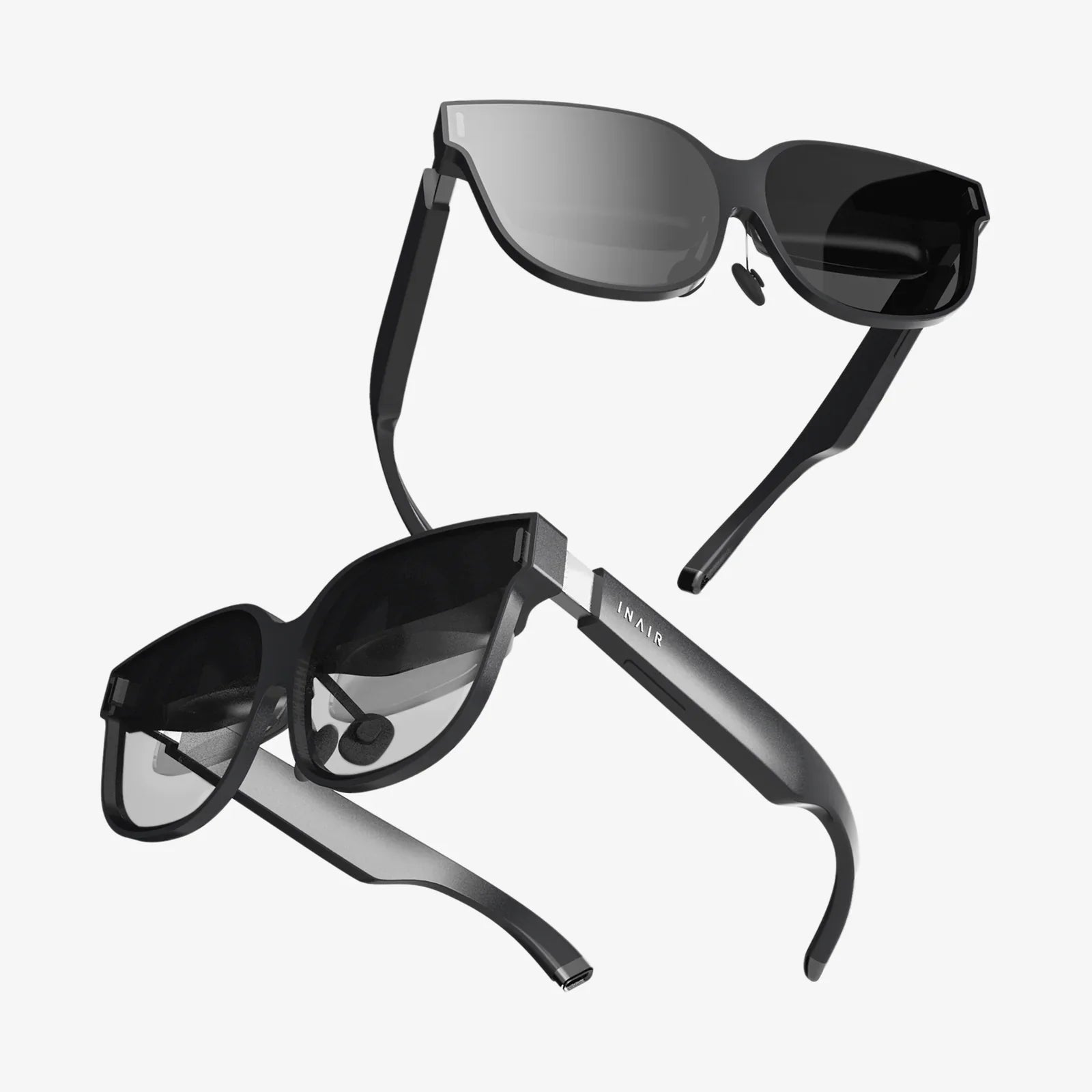
息を呑むような山頂を登り、小惑星帯を宇宙船で航行し、神秘的な古代寺院のパズルを解き明かした。これらすべてを、自宅のリビングルームで快適に体験できます。没入型の仮想現実の世界は、ヘッドセットの中に閉じ込められた個人的なスペクタクル、旅です。でも、みんなを一緒に連れて行けたらどうでしょう?VRヘッドセットをテレビに接続することが、孤独な冒険を共有のソーシャルイベントに変える魔法の鍵です。観客は大画面であなたのデジタル冒険の目撃者になります。これは、ただ見せびらかすためだけのものではありません。参加、協力、そして楽しさを増幅させるためです。このプロセスは、信じられないほどやりがいがありますが、気が遠くなるように思えるかもしれません。心配はいりません。この究極のガイドは、すべての手順、プロトコル、ケーブルをわかりやすく説明し、視聴者がアクションの瞬間を決して見逃さないようにします。
なぜわざわざ?共有スクリーンの説得力のあるメリット
技術的な「方法」に入る前に、「なぜ」を掘り下げてみる価値があります。バーチャルリアリティセッションをテレビにミラーリングする主なメリットは、観客にとっての即時性と没入感です。事前に録画された動画を見るのとは異なり、ライブフィードはプレイヤーと観客の間に直接的でリアルタイムなつながりを生み出します。この共有体験は大きな力となります。
ゲストが交代でリズムゲームやスリリングなホラーゲームをプレイするパーティーを想像してみてください。プレイヤーが見ているものが全員に見えることで、笑い声、叫び声、歓声は倍増します。ゲームはパフォーマンスへと変わります。家族連れであれば、親が子供たちがデジタル世界で何を探索しているかを見ることができ、子供たちの関心を引きつけ、会話を促します。教育現場や職場では、講師が複雑なVRシミュレーションを教室全体やチームに実演することができます。VRの応用範囲は広く、ニッチで孤立したアクティビティから、現代のエンターテイメントとコラボレーションの中心へと進化しています。
コアテクノロジーを理解する:キャストと有線接続
ヘッドセットからテレビへの接続は、主に2つの経路、つまりワイヤレスキャストと物理的な有線接続のいずれかで行われます。それぞれの方法には、それぞれ独自の利点、制限、そして理想的な使用例があります。どちらの方法を選ぶかは、お使いの機器、レイテンシーに対する許容度、そして必要なセットアップの複雑さによって異なります。
ワイヤレスの世界:キャストとスクリーンミラーリング
これは多くの場合、最も便利で使いやすい方法です。キャストとは、ヘッドセットからテレビに接続されたレシーバーにビデオストリームを送信することです。通常はローカルWi-Fiネットワーク経由で行われます。
- 仕組み:ヘッドセットはディスプレイ出力をビデオストリームにエンコードし、ワイヤレスで送信します。メディアストリーミングドングルやサポートを内蔵したスマートテレビなどの受信デバイスは、このストリームをデコードし、テレビに表示します。
- 主なプロトコル:最新の VR システムのほとんどは、Google の Cast プロトコル (Chromecast など) またはワイヤレス ディスプレイ ミラーリングの標準である Miracast のバリエーションを利用しています。
-
長所:
- 利便性:プレーヤーをテレビにケーブルでつなぐ必要がないため、自由に移動できます。
- シンプルさ:多くの場合、このプロセスはヘッドセットのソフトウェアに統合されており、数回クリックするだけで開始できます。
- クリーンなセットアップ:プレイエリア周辺のケーブルの乱雑さを解消します。
-
短所:
- 遅延:ヘッドセットでの操作とテレビ画面の表示の間には、わずかな遅延(ラグ)が生じることがよくあります。これは、テンポの速いゲームでは邪魔になる可能性があります。
- ネットワーク依存性:パフォーマンスはWi-Fiネットワークの強度と混雑状況に左右されます。接続状態が悪いと、途切れたり、解像度が低下したり、接続が切れたりすることがあります。
- 品質:安定したストリームを維持するためにビデオ品質が圧縮され、テレビの画像の鮮明度が若干低下する場合があります。
有線接続:HDMIとDisplayPort
最高品質と最も信頼性の高い接続を求める純粋主義者にとって、物理的なケーブルこそが答えです。この方法では、ヘッドセット本体または電源を供給するコンピューターからテレビにビデオケーブルを直接接続します。
- 仕組み:物理的なビデオケーブルは、グラフィックソースからテレビのディスプレイへ非圧縮デジタル信号を伝送します。これは直接的なポイントツーポイント接続です。
- 主要ケーブル:ハイデフィニション・マルチメディア・インターフェース(HDMI)は、現代のテレビの標準規格です。一部のコンピューターではDisplayPortが使用されている場合がありますが、これは簡単にHDMIに変換できます。
-
長所:
- ゼロ遅延:ビデオ信号は基本的に瞬時に送信され、ヘッドセットとテレビのディスプレイが完全に同期されます。
- 優れた品質:信号は圧縮されていないため、視聴者に可能な限り最高の解像度と視覚的忠実度が提供されます。
- 信頼性: Wi-Fiの干渉や帯域幅の影響を受けません。接続すればすぐに動作します。
-
短所:
- ケーブル管理: PC またはプレイエリアからテレビまで長いケーブルを配線するのは難しい場合があり、つまずく危険があります。
- 移動性の制限: PC に接続されたヘッドセットの場合、プレーヤーのケーブルがすでに制約になっています。テレビまでの長い配線を追加するには、慎重な計画が必要です。
- 複雑さ:特に長距離の場合、長いアクティブ ケーブルや信号リピーターなどの追加のハードウェアが必要になることがあります。
セットアップの実践ガイド:ステップバイステップの説明
ヘッドセットをテレビに接続する具体的な手順は、お使いのハードウェアによって大きく異なります。ここでは、最も一般的なシナリオを詳しく説明します。
スタンドアロンVRヘッドセット向け
これらのオールインワンデバイスには、オペレーティング システムに直接組み込まれたキャスト機能があります。
- テレビの準備:テレビに互換性のあるストリーミングデバイス(Chromecastなど)が接続されているか、サポートが組み込まれた認定スマートテレビであることを確認してください。両方のデバイスが同じWi-Fiネットワークに接続されている必要があります。
- キャストを開始する:ヘッドセットを装着し、システム設定またはクイック設定メニューに移動します。「キャスト」「ストリーミング」「画面共有」というオプションを探します。
- デバイスを選択:ヘッドセットがネットワークをスキャンし、利用可能な受信機のリストを表示します。リストからテレビまたはストリーミングドングルを選択してください。
- 共有を開始:接続が開始されます。しばらくすると、ヘッドセットのディスプレイがテレビ画面に表示されます。これで任意のアプリケーションを起動でき、観客はあなたの画面と同じものを見ることができます。
トラブルシューティングのヒント:遅延や途切れ途切れのビデオが発生する場合は、Wi-Fi ルーターをプレイエリアに近づけるか、他のダウンロードやストリームを一時停止してネットワークの混雑を軽減してみてください。
PC駆動型VRヘッドセット向け
これらのシステムは柔軟性が高くなりますが、セットアップがより複雑になる可能性があります。
方法1:ソフトウェアによるワイヤレスキャスト
多くの PC VR プラットフォームには、デスクトップ ソフトウェア内にキャスト機能が含まれています。
- コンピューターで VR プラットフォーム ソフトウェアを開きます。
- 設定メニューに移動して、キャストまたはストリーミングのセクションを見つけます。
- 画面上の指示に従って、Chromecast またはテレビでサポートされているその他のデバイスとペアリングします。
- この方法では、ヘッドセット自体ではなく PC からビデオをストリーミングするため、より安定する場合があります。
方法2:HDMI直接接続(ゴールドスタンダード)
この方法により、視聴者に最高の品質が提供されます。
- GPUの出力を確認する:コンピューターの背面を見てください。グラフィックカードには複数のビデオ出力(HDMI、DisplayPortなど)があります。
- ケーブルを接続する:長いHDMIケーブルの片端をグラフィックカードの空いているHDMIポートに接続します。マザーボード上のポートは使用しないでください。
- テレビに接続する:ケーブルをテレビに接続し、利用可能な HDMI 入力に差し込みます。
- ディスプレイ設定を行う: Windows PCでデスクトップを右クリックし、「ディスプレイ設定」を選択します。複数のディスプレイが表示されます。どれがテレビなのか確認します。「複数のディスプレイ」ドロップダウンから「これらのディスプレイを複製する」を選択します。これにより、メインモニター(およびVRミラーウィンドウ)がテレビにミラーリングされます。
- VR アプリケーションを起動すると、モニターとテレビの両方にミラーリングされたビューが表示されます。
プロのヒント:ケーブルが非常に長い場合(25フィート以上)、標準のHDMIケーブルでは問題が発生する可能性があります。アクティブHDMIケーブルまたは光ファイバーHDMIケーブルに投資しましょう。これらのケーブルは、劣化することなく、はるかに長い距離でも強力な信号を伝送できるように設計されています。
観客体験の最適化
単に画面に画像を映すだけでは、まだ半分しか成功とは言えません。視聴者に本当に楽しんでもらうために、これらの高度なヒントを参考にしてみてください。
- オーディオが重要です:ゲームの音声がテレビのスピーカーからも聞こえることを確認してください。PCの場合は、VRゲームを起動する前に、Windowsのサウンド設定でテレビをデフォルトのオーディオ再生デバイスに設定できます。スタンドアロンのヘッドセットの場合は、キャスト設定でオーディオオプションを確認してください。
- 視点をフレーミングする:一部のVRゲームでは、専用の「観戦モード」や、特殊レンダリングされた三人称視点が用意されており、より映画的で見やすい一人称視点よりも楽しめます。この機能については、ゲームの設定で必ずご確認ください。
- ミラーウィンドウの管理: PCでは、VRビューはデスクトップ上のウィンドウに表示されることが多いです。開始する前に、このウィンドウを最大化し、不要なアプリケーションやブラウザタブを閉じて、テレビに最もクリーンな映像が送信されるようにしてください。
- 照明:部屋の照明を暗くしてテレビ画面の映り込みを減らし、視聴者の没入感を高めます。ただし、必要に応じてプレイヤーが安全に周囲の物理的な状況を確認できるよう、十分な周囲光を確保しておきます。
よくある障害の克服とトラブルシューティング
最高の計画を立てても、テクノロジーは不安定になることがあります。よくある問題への解決策をご紹介します。
- 「キャストデバイスが見つかりません」:これはほとんどの場合、ネットワークの問題です。ルーター、ヘッドセット、キャストドングルを再起動してください。すべてのデバイスが同じ2.4GHzまたは5GHz帯に接続されていることを確認してください(帯域が一致していないと、問題が発生する場合があります)。
- ワイヤレスストリーミングが途切れたり遅延したりする:前述の通り、Wi-Fi環境を改善してください。可能であれば、PC(PC VRの場合)またはストリーミングドングルをイーサネットケーブルでルーターに接続し、より安定したバックボーン接続を実現してください。
- HDMI信号が出力されない場合:テレビで正しい入力ソースが選択されていることを確認してください。テレビの別のHDMIポートとグラフィックカードの別のHDMIポートを試してください。可能であれば、別のケーブルでテストしてください。
- 画面に黒い帯が表示される: VRビューのアスペクト比(通常は正方形)がワイドスクリーンテレビの画面と一致しません。これは正常な動作です。一部のゲームでは、画像がレターボックス表示になる場合があります。観戦モードでは、より見やすいワイドスクリーンビューが提供される場合が多くあります。
仮想現実を共有する機能はゲームチェンジャーであり、プレイヤーと現実世界の間の壁を打ち破ります。畏敬の念は皆の驚きに、勝利は共に歓声をあげる歓声へと変わります。ヘッドセットからテレビへの接続には、無線プロトコルの迷路やケーブルの絡まりを通り抜ける必要があるかもしれませんが、その結果は間違いなく努力に見合う価値があります。このガイドに従うことで、あなたは仮想世界の司会者となり、ヘッドセットのレンズをはるかに超えた忘れられない体験を演出できるようになります。さあ、ケーブルを手に取り、キャストを設定し、観客を驚かせる準備をしましょう。あなたの次の仮想冒険は、すべての人に見られることになるのです。
共有:
スマートフォンARヘッドセット:ポケットの中の目に見えない革命
2024年のベストVRヘッドセットの特徴:没入型テクノロジーを徹底分析