


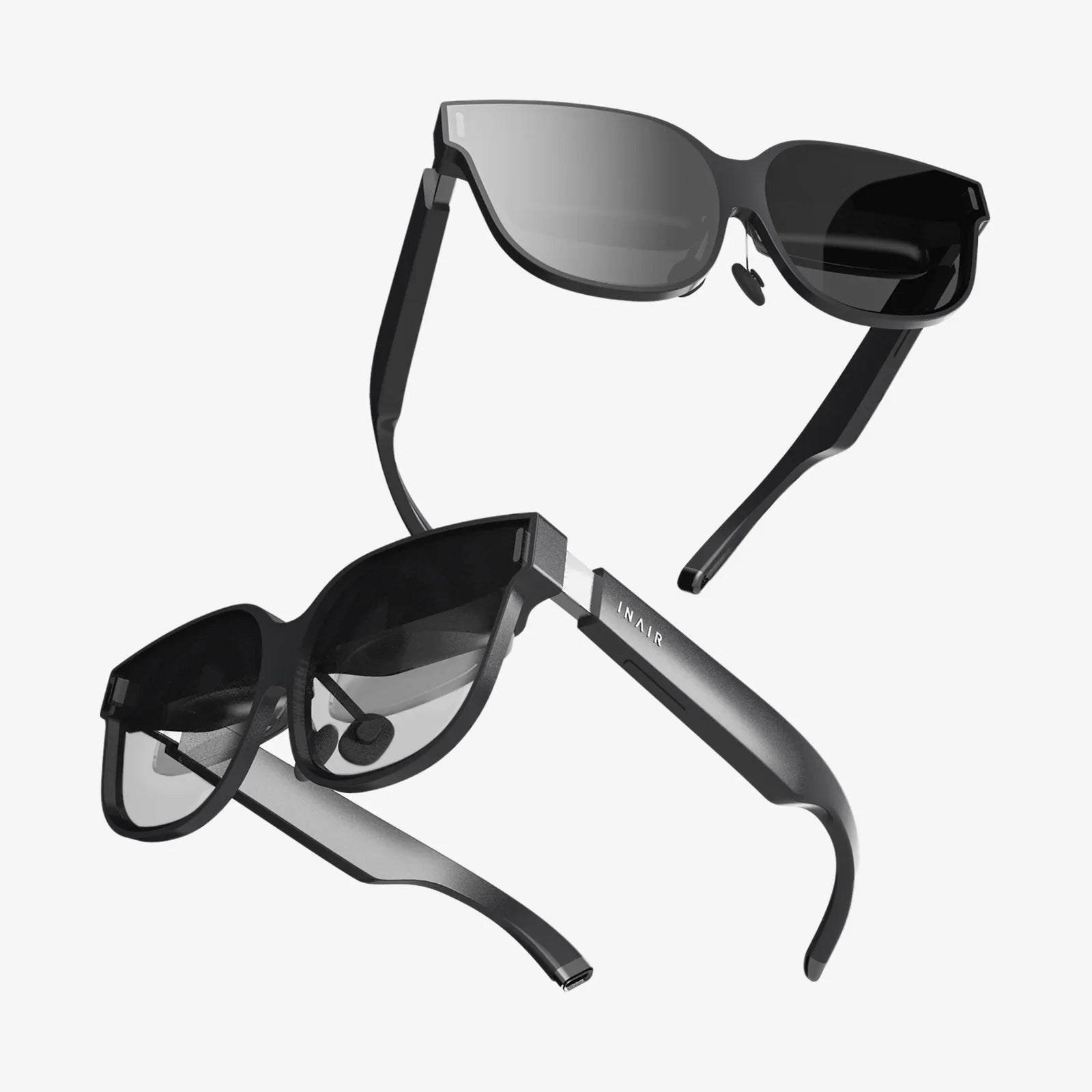
ソファに腰掛け、スマートフォンを手に、大画面でお気に入りの番組を一気見する準備ができました。Smart View アイコンをタップし、テレビを選択しますが…何も起こりません。いつものイライラがこみ上げてきます。なぜこんなことが起こるのでしょう? シームレスな接続のために設計された機能が、なぜこれほど頻繁に接続に失敗するのでしょうか? ワイヤレス画面ミラーリングは、私たちが頼りにする現代の利便性であり、突然機能しなくなるとなおさら腹立たしいものです。しかし、諦めて小さなデバイスをじっと見つめる前に、次のことを知っておいてください。問題は解決不可能な場合がほとんどありません。通常、問題は微妙な設定ミス、設定忘れ、または簡単な不具合にあり、対象を絞ったトラブルシューティングで解決できます。機能しない Smart View の謎を解くには、デバイス、ネットワーク、およびそれらを結び付けるソフトウェア間の複雑な関係を理解する必要があります。
テクノロジーの謎を解く: Smart View とは実際何なのか?
問題を解決する前に、まず何が問題なのかを理解する必要があります。「Smart View」とは、Miracast、Wi-Fi Direct、そして場合によってはGoogle Castといった通信プロトコルを活用してデバイス間のワイヤレスブリッジを構築する技術の一般的な名称です。これは単一のモノリシックな技術ではなく、スマートフォンやパソコンなどのデバイスが、テレビやプロジェクターなどの別のデバイスを検出し、その画面を投影できるようにする一連の機能群です。
このプロセスには、単純なBluetoothペアリングよりも複雑なハンドシェイクが伴います。ソースデバイス(スマートフォン)は、ネットワーク上でレシーバー(テレビ)を検出する必要があります。そして、セキュアな接続をネゴシエートする必要があり、多くの場合、メインのWi-Fiルーターをバイパスして、低遅延のピアツーピア直接リンクを作成します。その後、高帯域幅のビデオストリームをほぼリアルタイムで継続的にエンコード、送信、デコードする必要があります。これがこれほど頻繁に機能するのは、ちょっとした技術的な奇跡と言えるでしょう。この複雑なチェーンのどこか(検出、接続、ストリーミング)で少しでも問題が発生すると、プロセス全体が失敗し、イライラさせるエラーメッセージが表示されたり、最悪の場合、読み込みアニメーションが延々と続くことになってしまいます。
いつもの容疑者:スマートビューの障害のよくある原因
Smart View の問題のほとんどは、いくつかの一般的な問題に起因しています。問題の診断は、これらの考えられる原因を体系的に排除することから始まります。
ネットワークの悩み:接続の基盤
これは、これまでのところ最も頻繁に発生するトラブルの原因です。スクリーンミラーリングはネットワーク状況に非常に敏感です。
- ネットワークが異なる:最も基本的なエラーは、スマートフォンとテレビのネットワークが異なることです。通常のキャスト(直接ミラーリングではない)では、両方のデバイスが同じWi-Fiネットワークに接続されている必要があります。スマートフォンが5GHz帯で、テレビが2.4GHz帯にしか接続されていない場合、お互いを認識できない可能性があります。
- ネットワークの輻輳: Wi-Fi チャネルが混雑していたり、他の電子機器からの干渉があったり、ルーターからの距離が遠すぎると、信号が弱まり、安定した接続が妨げられることがあります。
- ルーター設定:一部のルーターには、APアイソレーション(またはクライアントアイソレーション)などの機能が組み込まれており、同じWi-Fiネットワーク上のデバイス間の通信を遮断します。これはスクリーンミラーリングにとって致命的なセキュリティ機能です。同様に、強力なファイアウォールは必要なポートをブロックする可能性があります。
- 直接接続の必要性: Miracastなどの技術は、多くの場合Wi-Fi Directを使用します。これは、スマートフォンとテレビの間に新しい直接ネットワークを構築します。スマートフォンのWi-Fiがオフになっていると、この接続は確立されません。
ソフトウェアと互換性:同じ言語を話す
デバイスは互いを認識するだけでなく、通信方法についても合意する必要があります。
- 古いソフトウェア:スマートフォン、タブレット、またはテレビのオペレーティングシステムが古い場合、安定したミラーリングに必要なドライバー、セキュリティプロトコル、またはバグ修正が不足している可能性があります。テレビのSmart Viewアプリケーション自体もアップデートが必要な可能性があります。
- プロトコルの不一致:すべての「Smart View」が同じように動作するわけではありません。テレビが主にMiracastをサポートしている一方で、スマートフォンが別のプロトコルで接続しようとしている場合や、その逆の場合もあります。両方のデバイスが共通の規格をサポートしていることを確認することが重要です。
- アプリ固有の問題:ミラーリング機能自体ではなく、ストリーミング元のアプリに問題がある場合があります。一部のビデオストリーミングアプリはHDCP(高帯域幅デジタルコンテンツ保護)を採用しており、著作権上の理由から保護されたコンテンツのミラーリングをブロックすることがあります。
ハードウェアのハードル:物理的な制限
場合によっては、ハードウェア自体に制限が課せられることがあります。
- 古いハードウェア:古いテレビは最新のミラーリング標準をサポートしていない可能性があります。また、古い携帯電話は HD ビデオをオンザフライでエンコードするために必要な処理能力に問題が生じる可能性があります。
- 省電力モード:最近の携帯電話の強力な省電力機能により、画面がオフのときやアプリがバックグラウンドで実行されているときに Wi-Fi が無効になったり、パフォーマンスが低下したりして、ストリームが中断されることがあります。
究極のトラブルシューティングチェックリスト:ステップバイステップガイド
課題が明確になったので、問題に体系的に取り組みましょう。以下の手順を順番に実行してください。
ステップ1:即効性のある解決策(30秒で解決)
最小限の労力で実現できる最も簡単な解決策から始めましょう。
- すべてを再起動する:最も古くからある方法は、往々にして最も効果的です。ソースデバイス(スマートフォン/タブレット/PC)とレシーバー(テレビ/プロジェクター)の両方の電源を完全に切ります。テレビのプラグを壁から30秒間抜き、キャッシュをクリアします。その後、すべての電源を入れ直します。これにより、一時的な不具合が解消され、ネットワークアダプターがリセットされます。
- 機内モードの切り替え:スマートフォンで機内モードをオンにし、10秒待ってからオフにします。これにより、デバイスの無線通信が強制的にリセットされ、信号が再取得されます。
- 明らかな点を確認してください:両方のデバイスでWi-Fiがオンになっていますか?テレビの入力ソースは正しいHDMIポートまたはスクリーンミラーリングアプリに正しく設定されていますか?
ステップ 2: ネットワークの偵察 (5 分間の詳細な調査)
簡単な修正が機能しなかった場合は、ネットワークを精査する必要があります。
- 同じネットワークを確認する:両方のデバイスがまったく同じ Wi-Fi ネットワーク (例: 「HomeNetwork_5G」ではなく「HomeNetwork」) に接続されていることを再確認します。
- ルーターを再起動します。ルーターとモデムのプラグを抜き、1 分ほど待ってから再度差し込みます。再度テストする前に、完全に起動するのを待ちます。
- ルーターの設定を確認する:ルーターの管理パネル(通常はウェブブラウザ経由)にアクセスし、「AP分離」「ワイヤレス分離」「クライアント分離」などの設定が無効になっていることを確認してください。設定方法については、ルーターのマニュアルを参照する必要がある場合があります。
- ホットスポットでテストする:自宅のネットワークが原因の可能性を排除するには、別のネットワークを試してみましょう。スマートフォンのモバイルホットスポットを使ってテレビに接続し(対応している場合)、ミラーリングを試してください。うまくいけば、問題は自宅のWi-Fi設定にある可能性が高いです。
ステップ3: ソフトウェアとデバイスの詳細(精密なアプローチ)
ここで、特定のガジェットの詳細について説明します。
- すべてアップデートする:スマートフォンの設定を開き、システムアップデートを確認してください。テレビの場合は、設定メニューのシステムアップデートまたはサポートセクションを開き、テレビ本体のファームウェアアップデートを確認してください。これは非常に重要です。
- 電源設定を確認する:スマートフォンの「バッテリー」設定を開き、省電力モードや自動調整バッテリー機能の有無を確認します。これらを一時的に無効にしてください。また、特定のSmart Viewまたはスクリーンミラーリング機能の設定を確認し、バックグラウンドデータやバッテリー使用量に制限がないことを確認してください。
- 別のソースを試す:別のデバイスからミラーリングを試してください。別のスマートフォンがテレビに接続できる場合は、元のスマートフォンに問題があります。どのデバイスもテレビに接続できない場合は、テレビに問題がある可能性があります。
- 別のアプリを試す:特定の動画アプリ(ストリーミングサービスなど)をミラーリングしようとしている場合は、ホーム画面やシンプルなゲームをミラーリングしてみてください。それでも問題が解決する場合は、HDCPまたはDRM保護によって動画コンテンツがブロックされている可能性があります。
ステップ4:核オプション(他のすべてが失敗した場合)
ここまで来てしまったら、問題はさらに深く根付いていることになります。
- ネットワークの削除と再ペアリング:両方のデバイスでWi-Fi設定を開き、ホームネットワークを「削除」するように指示します。その後、パスワードを再入力して最初から再接続します。これにより、破損したネットワークプロファイルを修復できる場合があります。
- ネットワーク設定を工場出荷時設定にリセット(スマートフォン):スマートフォンには、「Wi-Fi、モバイルデータ通信、Bluetoothをリセット」または「ネットワーク設定をリセット」というオプションがあります。これにより、保存されているネットワーク、Bluetoothペアリング、VPN設定がすべて消去され、工場出荷時の状態に戻ります。接続の問題を根本的に解決する非常に効果的な方法です。
- テレビのソフトリセットを実行する:スマートテレビの場合は、ソフトリセット(すべてのデータを消去する完全な工場出荷時設定へのリセットとは異なります)が役立つ場合があります。通常、テレビ本体をコンセントに接続した状態で、電源ボタンを10~30秒間押し続けます。
問題は接続ではなくコンテンツにある場合
一部のコンテンツはミラーリングを前提としていないことを理解することが重要です。大手映画スタジオやストリーミングサービスは、コンテンツの不正コピーを防ぐために厳格なデジタル著作権管理(DRM)を採用しています。HDCPなどの技術は、ソースコンテンツからディスプレイに至るまで、一貫したハンドシェイクプロトコルです。このチェーン上のデバイス(スマートフォン、接続機器、テレビなど)のいずれかが「非準拠」と判断された場合、コンテンツのストリーミングがブロックされるか、音声のみが再生される黒い画面が表示されます。これはバグではなく、著作権保護のために意図的に設計された機能です。このような場合、スマートテレビの公式アプリまたは専用のストリーミングデバイスを使用することが、大画面でコンテンツを視聴する唯一の方法です。
将来を見据えたセットアップ:信頼性の高いストリーミングのためのヒント
当面の問題を解決したら、いくつかのベストプラクティスに従って将来の問題を防ぐことができます。
- デバイスを最新の状態に保つ:テレビ、電話、ルーターのソフトウェア アップデートを定期的に確認し、インストールする習慣をつけましょう。
- 強力なネットワークに投資する:自宅の中心に最新のデュアルバンド ルーターを設置すると、すべてのデバイスに強力で安定した信号が提供され、干渉や接続の中断が減少します。
- 専用のストリーミング デバイスを検討する:ストリーミング アプリで最も一貫性があり、パフォーマンスの高いエクスペリエンスを実現するには、テレビの HDMI ポートに接続された専用デバイスを使用すると、一般的な画面ミラーリングよりも信頼性が高く、高品質のエクスペリエンスが得られることが多いです。
- プロトコルを理解する:デバイスがMiracast、Google Cast、AirPlayのどれに対応しているかを把握しましょう。この知識があれば、現実的な予測を立て、より効果的なトラブルシューティングを行うことができます。
Smart Viewの接続に失敗したとき、回転するアイコンはデジタル機器のフラストレーションを示す普遍的なシグナルであり、互換性のないプロトコルと弱いWi-Fi信号という虚空への静かな叫びです。しかし、ご覧いただいたように、この虚空は完全には突き抜けられないものではありません。これは解決策のあるパズルであり、忍耐強く体系的なアプローチで解ける結び目です。画面を部屋の向こう側に投げ飛ばしてもテレビに完璧に映し出されるのは魔法ではなく、単なる技術です。そして、このガイドがあれば、あなたはマニュアルを手にすることができます。ですから、次に接続に問題が発生したときは、深呼吸をして、この記事を開いて、思い出してください。接続はそこにあり、確立されるのを待っています。あなたはただ、道を切り開く必要があるのです。
共有:
最も小型のポータブルコンピュータとは?超小型コンピューティングを徹底解説
仮想デュアルディスプレイ:デジタルワークスペースを2倍にする究極のガイド