


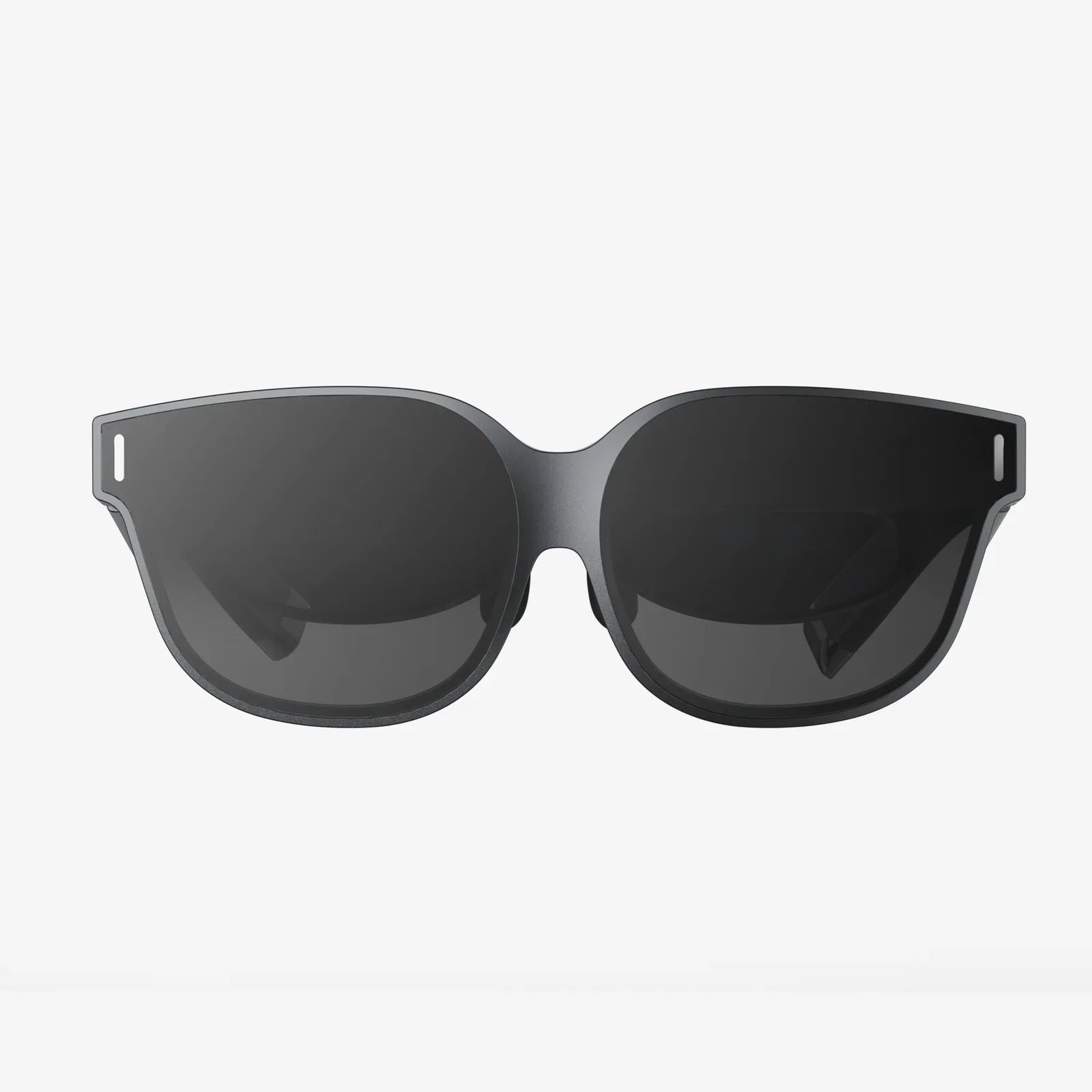
プレイスペースを片付け、新しい世界を探索する準備は万端。ところが、仮想現実への入り口は依然として暗く、静まり返っている。苛立ちは募るばかりだ。動かないVRヘッドセットは単なる壊れたガジェットではなく、無数の体験への扉を閉ざしている。使い物にならない、あるいは高価な文鎮と決めつける前に、VRの問題のほとんどは、体系的なアプローチで解決できることを知っておいてください。この徹底的な調査で、ヘッドセットの診断と修理に必要な知識を身につけ、フラストレーションを勝利へと変えることができるでしょう。
ベースラインの確立:初期診断手順
複雑な解決策に取り組む前に、常に最もシンプルな可能性から始めましょう。こうした基本的なステップを見落とすことが、トラブルシューティングが失敗する最も一般的な理由の一つです。
電源と接続のチェック
些細なことのように聞こえるかもしれませんが、これが一番の原因です。ヘッドセットとコンピューターまたは電源コンセントの両端に、すべてのケーブルがしっかりと接続されていることを確認してください。有線ヘッドセットの場合は、ケーブル全体に目立ったねじれ、ほつれ、損傷がないか確認してください。ワイヤレスモデルの場合は、ヘッドセットが充電されていることを確認してください。別の電源コンセント、またはコンピューターの別のUSBポート/ディスプレイポートを試してください。接続が緩んでいることが、没入感を妨げている唯一の原因であることがよくあります。
エッセンシャル・リブート
電源のオンオフを繰り返すことの威力を決して侮ってはいけません。完全な再起動は一時的なキャッシュをクリアし、原因不明の問題を引き起こす可能性のあるソフトウェアの状態をリセットします。
- コンピュータを完全にシャットダウンします。
- ヘッドセットの電源ケーブルを抜きます(該当する場合)。
- 60秒間お待ちください。
- すべてを元に戻して電源を入れます。
症状の解読:問題解決フローチャート
すべての問題が同じではありません。ヘッドセットが示す特定の動作は、根本原因を指し示す重要な手がかりとなります。
電気も灯りもなく、命もない
ヘッドセットに LED も音も何もまったく出ず、まったく動作の兆候が見られない場合、問題はほぼ確実にハードウェア関連です。
- 電源アダプター/バッテリー:独立型ヘッドセットの場合、バッテリーが完全に消耗している可能性があります。少なくとも1時間接続してから再度お試しください。PC電源型ヘッドセットの場合、電源アダプターの故障または電源ケーブルの断線が原因の可能性があります。
- ケーブルの故障:ケーブル、特に取り外し可能なケーブルは、損傷している可能性があります。可能であれば、正常な交換用ケーブルでテストしてください。
- 内部障害:まれに、電源管理回路などの内部コンポーネントに障害が発生し、専門家による修理が必要になる場合があります。
電源は入るが画面が表示されない(黒い画面)
ヘッドセットは電源が入る(音やランプが点灯する)のですが、画面は真っ暗のままです。これはよくある、イライラさせられる問題です。
- ソフトウェアクラッシュ: VRサービスまたはグラフィックドライバーがクラッシュしている可能性があります。コンピューターのディスプレイ設定を確認し、ヘッドセットがセカンドモニターとして検出されているかどうかを確認してください。
- ダイレクトモードと拡張モード:最近のヘッドセットのほとんどは「ダイレクトモード」で動作し、VRソフトウェアがディスプレイを制御します。このモードを無効にすると、ヘッドセットは標準モニターとして機能する場合があります。この設定は通常、VRプラットフォームのデスクトップソフトウェア内にあります。
- グラフィックドライバー:古くなったり破損したりしたグラフィックドライバーが主な原因です。これが次の主要なセクションにつながります。
追跡の失敗:世界は不安定、あるいは漂流している
ディスプレイは正常に動作するのに、仮想世界が揺れたり、揺れたり、ゆっくりと離れていったりします。これはほとんどの場合、トラッキングの問題です。
- 環境要因:追跡システム(内蔵型と外部センサーの両方)は、明確な視覚的な手がかりに依存しています。部屋が十分に明るく(ただし、センサーへの直射日光は避けてください)、鏡や白い壁など、反射率の高い表面がないことを確認してください。
- レンズ/センサーの詰まり:外部トラッキングカメラやセンサーをマイクロファイバークロスで拭いてください。汚れが少しでも付着すると、パフォーマンスが低下する可能性があります。
- Bluetooth接続:外部ベースステーションを使用するヘッドセットの場合、これらのステーションはBluetooth経由でヘッドセットと通信します。信号が弱い場合や途切れている場合は、トラッキングが中断される可能性があります。見通しの良い場所に設置してください。
- USB帯域幅:同じコントローラーで複数のUSBデバイスを使用すると、帯域幅が圧迫され、ヘッドセットからのトラッキングデータが途切れる可能性があります。ヘッドセットを専用のUSBコントローラー(できればUSB 3.0ポート)に接続してください。
オーディオの問題: 無音または歪み
音がまったく出なかったり、音が割れて途切れたりすると、没入感は完全に損なわれます。
- デフォルトの再生デバイス: Windowsがオーディオ出力をヘッドセットに切り替えていない可能性があります。タスクバーのサウンドアイコンを右クリックし、「サウンド設定」を開いて、VRヘッドセットを出力デバイスとして手動で選択してください。
- ヘッドフォン ジャックが緩んでいる:ヘッドセットに取り外し可能なオーディオ ジャックがある場合は、ヘッドセットとコンピューターの両方でジャックが完全に差し込まれていることを確認します。
- USBオーディオドライバー:ヘッドセットのオーディオが別のUSBオーディオデバイスとして扱われている可能性があります。デバイスマネージャーでドライバーをアンインストールし、再起動時に再インストールしてみてください。
ソフトウェアの迷宮:ドライバー、アップデート、権限
多くの場合、この問題の悪役はハードウェアではなくソフトウェアです。オペレーティングシステム、グラフィックドライバー、VRランタイム間の複雑な相互作用が、よくある障害の原因となります。
グラフィックスドライバー:問題の核心
GPUドライバーはVRにとって最も重要なソフトウェアコンポーネントです。古いドライバー、ベータ版ドライバー、あるいは正しくインストールされていないドライバーは、様々な問題を引き起こします。
- クリーンインストール:古いドライバーを上書きするだけでは不十分です。Guru3DのDDU(ディスプレイドライバーアンインストーラー)などのツールを使用して、WindowsセーフモードですべてのGPUドライバーをクリーンワイプしてください。その後、メーカーのウェブサイトから最新のWHQL認定ドライバーを直接インストールしてください。これにより、VRの問題の大部分が解決されます。
- ロールバック:ドライバーのアップデート直後にヘッドセットが動作しなくなった場合は、以前の安定バージョンにロールバックしてみてください。新しいドライバーによって新たなバグが発生する場合があります。
VRプラットフォームソフトウェア
特定の VR プラットフォーム (SteamVR、Oculus PC アプリなど) のソフトウェアが正常である必要があります。
- ファイル検証: Steamなどのプラットフォームでは、SteamVR用の「ツールファイルの整合性を検証」オプションが提供されています。このオプションでは、破損したファイルや不足しているファイルをチェックし、置き換えます。
- 再インストール:最後の手段として、VRプラットフォームソフトウェアを完全にアンインストールしてから再インストールしてください。これにより、新たなスタートを切ることができます。
- ベータ版への参加: VRソフトウェアのベータ版チャンネルに参加している場合は、参加を解除してみてください。ベータ版ソフトウェアは不安定になる可能性があります。
Windowsとセキュリティ設定
Windows自体が動作を妨げる場合があります。Windowsのアップデートがすべてインストールされていることを確認してください。さらに、カメラへのアクセスに関するセキュリティとプライバシーの設定も確認してください。VRヘッドセットはトラッキングのためにカメラのアクセス許可を要求することが多く、Windowsのアップデートによってこれらのアクセス許可が「拒否」にリセットされることがあります。
ハードウェアの競合とシステムの制限
コンピュータは相互接続されたパーツのエコシステムです。場合によっては、他のコンポーネントがVRヘッドセットの正常な動作を妨げることがあります。
USBコントローラの問題
前述の通り、USBの問題はトラッキングや接続の問題の主な原因です。帯域幅の問題以外にも、互換性のないハードウェアを使用している可能性があります。
- 互換性のないチップセット:一部の古いUSB 3.0コントローラーチップセット(特にASMediaやVIAなどのブランド製)は、VRヘッドセットとの互換性に問題があることが知られています。解決策としては、別のUSBポート(多くの場合、異なるチップセット(例:Intel)のポート)を使用することです。
- 電源管理: Windowsは電力を節約するために、USBポートをスリープ状態にすることができます。この機能を無効にするには、「デバイスマネージャー」>「ユニバーサルシリアルバスコントローラー」>「USBルートハブ」を右クリック>「プロパティ」>「電源管理」>「電力の節約のために、コンピューターでこのデバイスの電源をオフにできるようにする」のチェックを外します。
システム仕様が不十分
VRは要求が厳しいです。お使いのコンピューターが最低スペックをギリギリ満たしている場合、ウイルススキャン、Windowsアップデート、ウェブブラウザのタブといったバックグラウンドプロセスがリソースを大量に消費し、動作がカクツキ、クラッシュ、起動失敗といった問題を引き起こす可能性があります。
- ヘッドセットの最小仕様と推奨仕様を確認してください。
- 監視ツールを使用して、VR の実行中に CPU と GPU の使用状況を確認します。
- ヘッドセットをマザーボードの統合グラフィック ポートではなく、専用のグラフィック カードに接続していることを確認してください。
すべてが失敗したとき:高度な核オプション
標準のチェックリストをすべて実行したら、さらに深く調べる必要があります。
工場出荷時設定へのリセット
スタンドアロンヘッドセットの場合、工場出荷時設定にリセットするとすべてのデータが消去され、デバイスは出荷時の状態に戻ります。これは、デバイス自体のソフトウェア破損を確実に排除する方法です。警告:この操作により、すべての保存データ、ゲーム、設定が消去されます。事前に可能な限りバックアップしてください。
別のコンピュータでのテスト
これは究極の診断テストです。ヘッドセットが他の正常なPCで問題なく動作する場合、問題は間違いなく元のPCのソフトウェアまたはハードウェア構成にあります。別の正常なPCでも動作しない場合は、ヘッドセットまたはケーブルに問題がある可能性があります。
専門家の助けを求める
ハードウェアの故障(物理的な損傷、ケーブルの断線、内部故障)が疑われる場合、デバイスが保証期間内であれば、メーカーのサポートにお問い合わせください。サポートチームはリモート診断を実行し、必要に応じて修理または交換を手配いたします。
ヘッドセットが壊れてから、完全に没入感のあるVR体験に至るまでの道のりは、多くの場合、ほんの数歩の慎重なステップで終わります。鍵となるのは、忍耐と体系的な消去法です。接続、ソフトウェア、ハードウェアを系統的に解決することで、あなたはイライラしたユーザーから、抜け目のないトラブルシューターへと変貌を遂げます。画面が真っ暗になったのは行き止まりではありません。それは解かれるのを待つパズルであり、その解決策こそが、あなたが愛する仮想世界への切符となるのです。
共有:
2025年最高のVRヘッドセット PC VR:次世代没入感の究極ガイド
最高のビデオ品質を実現するVRヘッドセット:視覚的忠実度を徹底検証