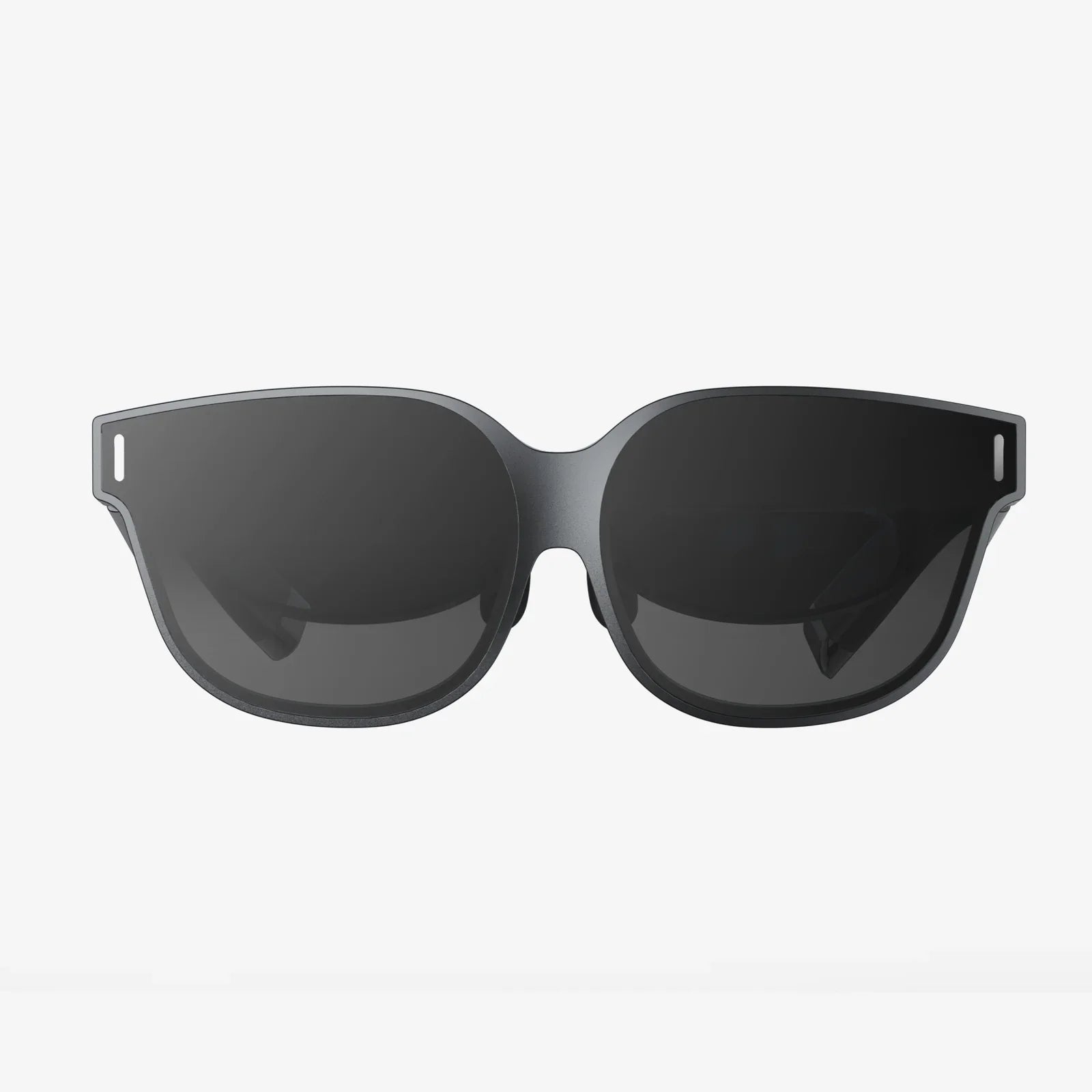
プレイスペースを片付け、別世界に飛び込む準備が整い、ヘッドセットに手を伸ばしたと思ったら、画面が真っ暗で反応しない。そんな不安は、多くのVRファンにとってあまりにも身近な経験でしょう。ヘッドセットの電源が入らないと、没入感は完全に打ち砕かれ、興奮が一瞬にしてフラストレーションに変わります。しかし、高価なペーパーウェイトや長引く修理に諦める前に、解決策は想像以上に簡単であることを知っておいてください。このガイドでは、基本的なチェックから高度な診断まで、考えられるあらゆる原因を解説し、問題を解決して再びVRの世界へ戻れるようお手伝いします。
最初で最も一般的な原因:権力とコネ
多くの場合、問題は壊滅的な故障ではなく、単純な電力供給の途絶です。調査を始めるには、まず電力供給の途絶から始めるのが最善です。
実際に接続されて充電されていますか?
些細なことのように聞こえるかもしれませんが、これが起動失敗の一番の原因です。ケーブルが少し外れたり、電源タップが切れたり、バッテリーが消耗したりすることがあります。
-
壁のコンセントを確認する:ランプや携帯電話の充電器など、他の機器をコンセントに差し込んで、電力が供給されているか確認しましょう。サージプロテクターや電源タップがオンになっているかどうかも忘れずに確認してください。
-
電源アダプターの点検:電源アダプターが壁のコンセントとヘッドセットの両方にしっかりと差し込まれていることを確認してください。専用の電源アダプターを使用するヘッドセットの場合は、正しいアダプターを使用していることを確認してください。出力不足のサードパーティ製充電器を使用するのはよくある間違いです。
-
すべてのケーブルを点検する:ねじれ、ほつれ、ピンの曲がり、ペットの噛み跡など、明らかな損傷の兆候がないか確認してください。可能であれば、別のケーブルを試してください。
-
完全に充電してください:ヘッドセットにバッテリーが内蔵されている場合は、完全に放電している可能性があります。充電ランプなどのすぐに充電の兆候が見られなくても、少なくとも1時間は正常な電源に接続したままにしてください。完全に放電したバッテリーは、動作が確認できるまでに時間がかかる場合があります。
LEDライトの解読
ほとんどのヘッドセットには、ステータスを示すLEDインジケーターが搭載されています。点灯、点滅、または消灯は、重要な手がかりとなる場合があります。点灯パターンの具体的な意味については、デバイスのマニュアルを参照してください。赤色の点滅は通常、バッテリー充電中、緑色の点灯は通常、フル充電を意味します。琥珀色またはオレンジ色の点灯は、バッテリー残量の低下からソフトウェアエラーまで、様々な状況を示しています。
スタンドアロン vs. テザー:診断上の相違点
ヘッドセットがスタンドアロン型かPC接続型かによって、トラブルシューティングの手順は大きく異なります。ヘッドセットの種類を特定することが重要です。
スタンドアロンヘッドセットのトラブルシューティング
これらのオールインワンデバイスには独自の内部コンピューターとバッテリーが搭載されており、別の潜在的な問題が発生する可能性があります。
-
バッテリー:バッテリーは単に切れるだけでなく、故障することもあります。ヘッドセットがプラグを差し込んでいる間だけ動作するのに対し、プラグを抜くとすぐに電池切れになる場合は、バッテリーの交換が必要になる可能性があります。リチウムイオンバッテリーには寿命があり、特に継続的にゼロまで放電すると、時間の経過とともに劣化する可能性があります。
-
ソフトウェアのクラッシュまたはフリーズ:他のコンピュータと同様に、スタンドアロンのヘッドセットもフリーズすることがあります。強制再起動を実行してください。これは通常、電源ボタンを通常よりもかなり長く(多くの場合10~30秒)押し続けることで実行されます。これにより電源が切断され、システムが再起動し、一時的なソフトウェアの不具合が解消されます。
-
ブートループの問題:デバイスの電源が入り、ロゴが表示された後、再起動を繰り返す場合は、ブートループに陥っています。これは多くの場合、オペレーティングシステムが破損していることを示しています。工場出荷時設定へのリセットが必要になる場合があります。これは通常、起動時に音量ボタンと電源ボタンなどのボタンの組み合わせを押し続けることで実行されます。警告:この操作により、すべてのデータとアプリが消去されます。
PC接続ヘッドセットのトラブルシューティング
これらのヘッドセットは外部コンピューターと複雑な接続チェーンに依存しているため、問題はヘッドセット自体ではない可能性があります。
-
PC接続の確認:ヘッドセットはパソコンの正しいポートに正しく接続されていますか?これらのヘッドセットは、多くの場合、特定の高速USBポートとグラフィックカードの特定のDisplayPortまたはHDMIポートを必要とします。別のポートを試してみてください。
-
グラフィックカードドライバー:古い、破損している、または不適切なグラフィックドライバーが主な原因です。専用ツールを使用して現在のドライバーを完全にアンインストールし、メーカーのウェブサイトから直接最新のドライバーをクリーンインストールしてください。
-
ソフトウェアとサービス: PCに必要なコンパニオンソフトウェアが最新で、正常に動作していることを確認してください。これらのソフトウェアはクラッシュしたり、必要なバックグラウンドサービスを起動できなかったりすることがあります。ソフトウェアまたはコンピュータ全体を再起動してみてください。
-
ブレイクアウェイケーブル:多くのテザードヘッドセットには、ヘッドセットに接続する取り外し可能なケーブルが付いています。このケーブルは故障の原因となることがよくあります。ヘッドセットとコンピューターの両方からケーブルを取り外し、コネクタに損傷がないか確認し、しっかりと差し込み直してください。
簡単な解決策が失敗したとき:さらに深く掘り下げる
簡単な解決策をすべて除外した場合は、より深刻なハードウェアと環境の要因を考慮する必要があります。
環境的および物理的損害
VR ヘッドセットは精密機器であり、乱用には耐えられません。
-
過熱:激しいセッション中にヘッドセットが突然シャットダウンしましたか?過熱し、過熱保護機能が作動した可能性があります。電源を完全にオフにし、風通しの良い場所で少なくとも30~60分間冷ましてから、再度電源を入れてください。
-
物理的損傷:ヘッドセットを落としたり、大きな衝撃を受けたりしていませんか? 小さな落下でも、内部コネクタが外れたり、バッテリーが損傷したり、マザーボードのはんだ付け部分が割れたりする可能性があります。外観にひび割れやズレがないか確認してください。
-
液体による損傷:汗はVR機器にとって大敵です。ほとんどの機器はある程度の保護機能を備えていますが、汗や液体のこぼれによる過度の水分が浸透し、ショートや腐食を引き起こす可能性があります。液体による損傷が疑われる場合は、直ちに電源を切り、数日間完全に乾燥させてください。熱を加えることは避けてください。
内部ハードウェア障害
これは最悪のシナリオですが、実際に起こり得ます。部品は製造上の欠陥、摩耗、または電力サージによって故障する可能性があります。
-
電源ボタンの故障:ボタン自体が物理的に壊れているか、マザーボードから外れている可能性があります。
-
マザーボードの故障:マザーボードはシステムの頭脳です。電力サージや部品の故障により、動作不能になる可能性があります。
-
ディスプレイの障害:ヘッドセットは実際にはオンになっている可能性があります (音が聞こえたり、振動を感じたりすることがあります) が、ディスプレイがオフになっています。
これらの問題を自宅で診断するのは非常に困難であり、多くの場合、残りの保証が無効になります。内部ハードウェアの故障が疑われる場合は、公式サポートにお問い合わせいただくのが最善の策です。
最終ステップ:専門家の助けを求める
このガイドのすべての手順を注意深く実行してもヘッドセットがまったく反応しない場合は、専門家に連絡してください。
-
保証状況の確認:まず、お使いのデバイスがまだ保証期間内かどうかをご確認ください。保証期間内であれば、すぐにメーカーのサポートチームにご連絡ください。サポートチームが、リモート診断や郵送修理など、修理手続きをご案内いたします。
-
公式サポートチャンネル:保証期間外であっても、メーカーのサポートサイトが最適なリソースです。本体全体を交換するよりも費用対効果の高い有料修理サービスを提供している場合もあります。
-
サードパーティの修理店:サードパーティの修理サービスには注意が必要です。優れたサービスもありますが、VRヘッドセットは複雑で、特定の部品と専門知識が必要です。レビューが高く、特定のモデルに関する経験があることを確認しましょう。
VRヘッドセットが反応しなくなると、大好きな趣味の扉がバタンと閉ざされたように感じるかもしれません。確かにイライラしますが、ほとんどの場合、乗り越えられます。簡単な電源チェックから始めて、より複雑なソフトウェアやハードウェアの問題へと進み、可能性を系統的に排除していくことで、パニックに陥るよりも解決策が見つかる可能性がはるかに高くなります。これで、問題を体系的に診断し、場合によっては自分で解決するための知識が身に付きました。さあ、深呼吸をして、適切なケーブルを手に取り、トラブルシューティングを始めましょう。次の仮想世界があなたを待っています。少しの忍耐があれば、あっという間にゲームに戻れるでしょう。