


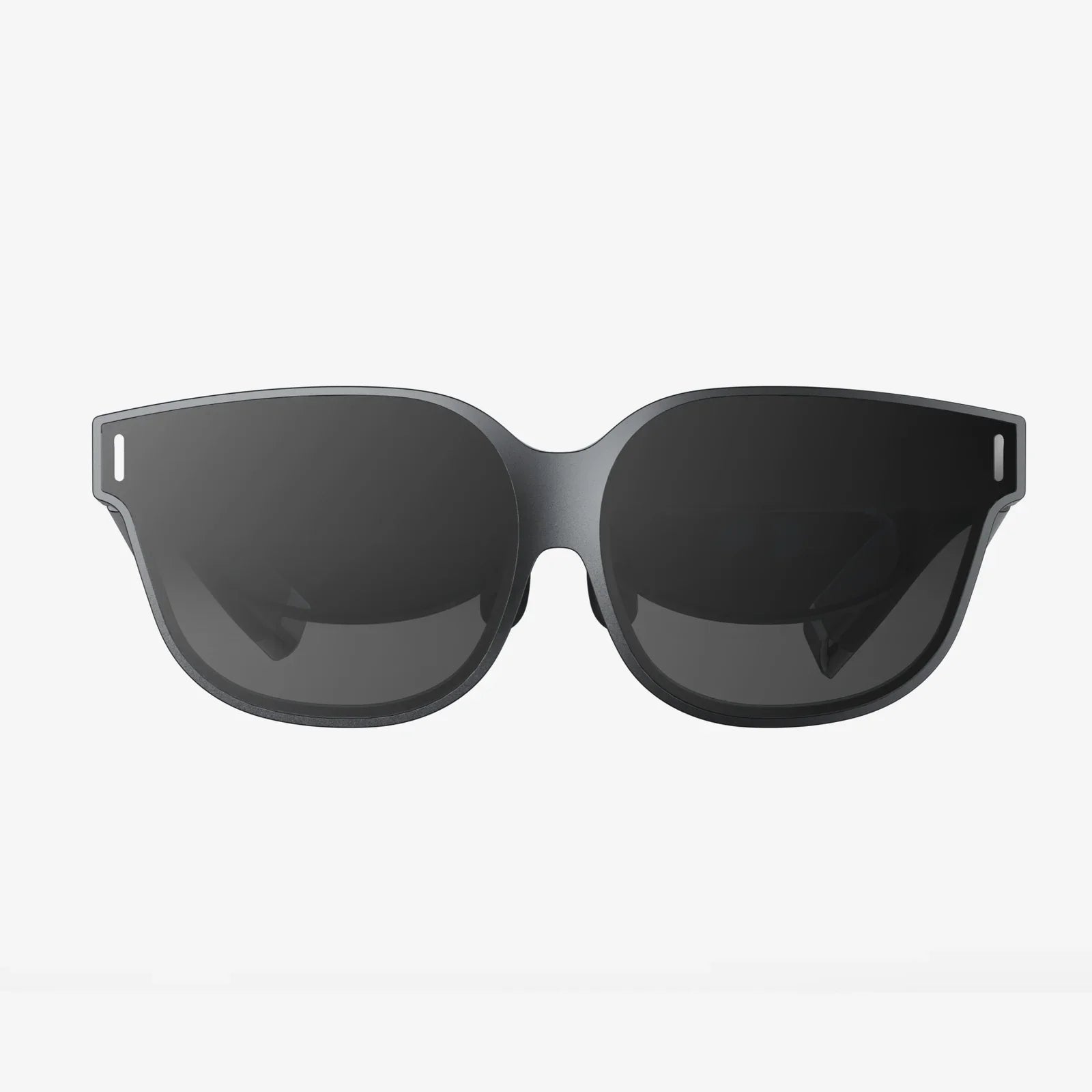
Stellen Sie sich vor, Sie tauchen ein in atemberaubende virtuelle Welten, erkunden riesige digitale Landschaften und interagieren mit immersiven Umgebungen – all das dank der Rechenleistung Ihres Desktop-Computers, aber betrachtet durch das überraschend leistungsstarke und hochauflösende Display Ihres iPhones. Das ist keine ferne Zukunftsvision, sondern Realität, die Sie schon heute erleben können. Die Verbindung von iPhone VR und PC steht für die ultimative Verschmelzung von Mobilität und Leistung und schafft ein kabelloses VR-Erlebnis, das mit dedizierten Headsets mithalten kann – und das zu einem Bruchteil der Kosten. Für Gamer, Architekten, Pädagogen und technikbegeisterte Entdecker eröffnet diese Brücke zwischen den Ökosystemen ein Universum voller Möglichkeiten und befreit Sie von den Einschränkungen durch Kabel und teure Hardware-Upgrades. Dieser Leitfaden führt Sie Schritt für Schritt durch alle Funktionen, von der notwendigen Software bis zu den perfekten Einstellungen, und garantiert Ihnen ein spektakuläres Erlebnis mit PC-basierter mobiler VR.
Die Grundlage: So funktioniert die Verbindung zwischen iPhone VR und PC
Bevor wir uns mit Kabeln und Anwendungen befassen, ist es entscheidend, die grundlegende Technologie zu verstehen, die diese Magie ermöglicht. Im Kern besteht die Verbindung Ihres iPhones für die VR-Nutzung mit einem PC aus zwei Teilen: Streaming und Tracking .
Der erste Schritt, das Streaming , beinhaltet die rechenintensive Arbeit Ihres leistungsstarken PCs. Ihre Grafikkarte rendert die komplexen und detailreichen Welten eines VR-Spiels oder einer VR-Anwendung. Dieses Videosignal wird anschließend komprimiert und über Ihr lokales Netzwerk (WLAN) oder ein Kabel an eine Empfangs-App auf Ihrem iPhone gesendet. Der Bildschirm Ihres Smartphones dient als Sucher und zeigt die vom PC generierten hochauflösenden Bilder an.
Der zweite Teil, das Tracking , birgt die eigentliche Innovation. Ihr iPhone ist eine wahre Fundgrube an Sensoren – Gyroskope, Beschleunigungsmesser und bei neueren Modellen sogar LiDAR-Scanner. Spezielle Software nutzt diese Sensoren, um die präzisen Bewegungen und Drehungen Ihres Kopfes zu erfassen. Diese Bewegungsdaten werden an den PC gesendet, der die gerenderte Ansicht in Echtzeit anpasst. Dieser geschlossene Kreislauf aus Videostreaming und Bewegungsdatenempfang ermöglicht ein nahtloses VR-Erlebnis mit geringer Latenz und einer unglaublich reaktionsschnellen Bedienung.
Dieser Ansatz nutzt die Vorteile beider Geräte: die unvergleichliche grafische Qualität und die riesige Bibliothek an PC-VR-Inhalten, kombiniert mit dem Komfort, der hohen Pixeldichte und der Mobilität des iPhone-Displays.
Unverzichtbare Ausrüstung: Was Sie benötigen, um die Verbindung herzustellen
Die richtigen Werkzeuge zusammenzustellen, ist die halbe Miete. Glücklicherweise besitzen Sie wahrscheinlich schon das meiste, was Sie benötigen.
- Ein VR-fähiger PC: Das ist unerlässlich. Ihr Computer benötigt die nötige Leistung, um VR-Anwendungen auszuführen. Achten Sie auf einen modernen Mehrkernprozessor und, noch wichtiger, auf eine dedizierte Grafikkarte der letzten Generation. Ausreichend Arbeitsspeicher (RAM) ist ebenfalls entscheidend für ein flüssiges Erlebnis.
- Ihr iPhone: Je neuer das Modell, desto besser das Nutzererlebnis. Neuere iPhones verfügen über fortschrittlichere Bildschirme (OLED für perfekte Schwarztöne), bessere Sensoren für präzises Tracking und mehr Rechenleistung für die effiziente Dekodierung des Videostreams. Aber auch ältere Modelle können überraschend gut funktionieren.
- VR-Headset-Halterung: Sie können Ihr Smartphone nicht einfach vors Gesicht halten. Sie benötigen eine Headset-Halterung, die das Smartphone korrekt vor Ihren Augen positioniert und Umgebungslicht abschirmt. Die Auswahl reicht von einfachen Pappbrillen bis hin zu komfortableren Kunststoff-Headsets mit verstellbaren Riemen und Linsen. Viele erschwingliche Modelle sind speziell für die sichere Befestigung eines iPhones entwickelt worden.
- Ein starkes Netzwerk (für WLAN): Wenn Sie WLAN nutzen möchten, ist Ihr Netzwerk die Grundlage für ein optimales Nutzungserlebnis. Ein stabiles 5-GHz-WLAN-Netzwerk ist unerlässlich. Für beste Leistung ist eine direkte Verbindung ideal. Verbinden Sie dazu Ihren PC per Ethernet-Kabel direkt mit Ihrem Router und stellen Sie sicher, dass sich Ihr iPhone im selben 5-GHz-WLAN-Netzwerk befindet. Dadurch werden Latenzzeiten minimiert und Störungen vermieden.
- Ein USB-Kabel (für kabelgebundene Verbindungen): Wer Wert auf verzögerungsfreie Übertragung und maximale Stabilität legt, sollte eine kabelgebundene Verbindung wählen. Sie benötigen ein kompatibles Lightning-auf-USB-Kabel (oder bei neueren iPhones ein USB-C-auf-USB-Kabel). Beachten Sie, dass Standard-Ladekabel oft nur Strom und langsame Datenübertragung übertragen; gegebenenfalls benötigen Sie ein hochwertigeres Kabel, das für die Datenübertragung zertifiziert ist.
- Die richtige Software: Sie ist das Bindeglied, das alles zusammenhält. Sie benötigen zwei Softwarekomponenten: eine Serveranwendung auf Ihrem PC und eine zugehörige Client-Anwendung auf Ihrem iPhone. Diese Anwendungen arbeiten zusammen, um die Streaming- und Tracking-Daten zu verwalten.
Die richtige Waffe wählen: Softwarelösungen für Streaming
Mehrere talentierte Entwicklerteams haben Software-Suiten speziell für diesen Zweck entwickelt. Sie unterscheiden sich in Funktionen, Preis und Kompatibilität.
1. Der Open-Source-Pionier: Eines der ersten und angesehensten Projekte ist ein Open-Source-Programm, das das drahtlose PC-VR-Streaming revolutioniert hat. Es besteht aus einem PC-Server und einem mobilen Client. Seine Stärken liegen in den umfangreichen Anpassungsmöglichkeiten, dem starken Community-Support und der Kompatibilität mit einer Vielzahl von Spielen und Anwendungen. Die Einrichtung erfordert zwar das Befolgen detaillierter Anleitungen, belohnt wird aber mit einem optimal abgestimmten und flexiblen Erlebnis.
2. Die ausgereifte Komplettlösung: Eine weitere hervorragende Option ist eine kommerzielle Anwendung, die Wert auf Benutzerfreundlichkeit und eine elegante Benutzeroberfläche legt. Sie bietet häufig Ein-Klick-Starts, automatische Spielerkennung und optimierte Einrichtungsprozesse. Regelmäßige Updates mit neuen Funktionen wie erweiterten Leistungsanzeigen und benutzerdefinierten Umgebungen runden das Angebot ab. Dies ist oft die beste Wahl für Nutzer, die sofort ein unkompliziertes Premium-Erlebnis wünschen.
Ihre Wahl hängt von Ihren technischen Kenntnissen und den gewünschten Funktionen ab. Beide Systeme bieten bei korrekter Konfiguration ein außergewöhnliches Nutzererlebnis.
Schritt für Schritt: Eine universelle Einrichtungsanleitung
Auch wenn sich die genauen Menüs je nach Softwareauswahl geringfügig unterscheiden, folgt der gesamte Einrichtungsprozess einem einheitlichen Muster.
- Bereiten Sie Ihren PC vor: Stellen Sie sicher, dass Ihr PC für VR bereit ist. Aktualisieren Sie Ihre Grafikkartentreiber auf die neueste Version. Dies ist eine der häufigsten Lösungen für Leistungsprobleme. Deaktivieren Sie alle unnötigen Hintergrundanwendungen, um Systemressourcen freizugeben.
- Installieren Sie die PC-Server-Software: Laden Sie die gewünschte Streaming-Server-Anwendung herunter und installieren Sie sie auf Ihrem PC. Starten Sie die Anwendung und führen Sie die Ersteinrichtung durch. Wahrscheinlich müssen Sie später Ihr Headset koppeln.
- Installieren Sie die mobile Client-App: Gehen Sie auf Ihrem iPhone zum App Store und laden Sie die Client-App herunter, die mit Ihrer gewählten PC-Software kompatibel ist.
- Netzwerkkonfiguration (WLAN): Verbinden Sie Ihren PC über ein Ethernet-Kabel mit Ihrem Router. Stellen Sie sicher, dass Ihr iPhone mit demselben 5-GHz-WLAN-Netzwerk verbunden ist. Das 2,4-GHz-Band ist aufgrund der geringeren Geschwindigkeit und höheren Latenz nicht ausreichend. In den Router-Einstellungen kann es hilfreich sein, Ihrem PC eine statische IP-Adresse zuzuweisen, um spätere Verbindungsprobleme zu vermeiden.
- Der Verbindungsprozess: Öffnen Sie die Client-App auf Ihrem iPhone und den Server auf Ihrem PC. Die Smartphone-App sucht den Server in Ihrem Netzwerk. Sobald er gefunden wurde, müssen Sie möglicherweise einen auf dem PC-Bildschirm angezeigten Code eingeben, um die Geräte sicher zu koppeln.
- Kalibrierung und Einstellungen: Im letzten Schritt kalibrieren Sie Ihr Headset. Setzen Sie Ihr iPhone in die VR-Headset-Halterung ein und setzen Sie es auf. Die Software führt Sie durch die Einstellung Ihres Augenabstands (IPD) und die Auswahl einer neutralen Blickrichtung. So stellen Sie sicher, dass die Welt für Ihre Augen korrekt und angenehm erscheint.
Optimierung Ihres Erlebnisses: Der Schlüssel zu makelloser VR
Eine erfolgreiche Verbindung ist erst der Anfang. Die Feinabstimmung verwandelt eine ruckelige Demo in ein butterweiches Portal in eine andere Welt.
- Bitrate: Diese Einstellung steuert die Qualität des Videostreams. Eine höhere Bitrate bedeutet ein schärferes Bild, stellt aber höhere Anforderungen an Ihr Netzwerk. Sollten Bildfehler oder Ruckler auftreten, versuchen Sie, diesen Wert etwas zu verringern.
- Streaming-Auflösung: Durch ein Verfahren namens Supersampling lässt sich die Auflösung oft höher als die native Bildschirmauflösung Ihres iPhones einstellen. Dies verbessert die Bildschärfe deutlich und reduziert den „Fliegengittereffekt“. Führen Sie diese Schritte jedoch nur durch, wenn Ihr PC die höhere Bildwiederholrate bei dieser Auflösung flüssig darstellen kann.
- Codec : Die Software bietet verschiedene Videocodecs zur Codierung des Streams an. Die modernste Option ist in der Regel die beste und liefert die beste Bildqualität bei einer gegebenen Bitrate. Sollten jedoch Probleme auftreten, versuchen Sie, auf einen älteren, kompatibleren Codec umzuschalten.
- Puffergröße: Ein kleiner Puffer reduziert die Latenz und sorgt für ein direkteres Nutzungserlebnis. Ein größerer Puffer kann Netzwerkprobleme abfedern. Finden Sie die optimale Balance für Ihre Konfiguration.
- Controller-Einrichtung: Um mit der VR-Welt zu interagieren, benötigen Sie Bewegungscontroller. Die meisten Standard-PC-VR-Controller sind nicht nativ mit dem iPhone-basierten Tracking kompatibel. Die beste Lösung sind Controller, die von Ihrem PC mithilfe eigener Sensoren erfasst werden. Die Software synchronisiert dann Ihre Kopf- und Handbewegungen in der VR-Umgebung.
Häufige Probleme beheben
Selbst bei bester Vorbereitung kann es zu Schwierigkeiten kommen. Hier finden Sie Lösungen für häufige Probleme.
Hohe Latenz oder Ruckler: Dies deutet fast immer auf ein Netzwerkproblem hin. Gehen Sie näher an Ihren WLAN-Router heran, stellen Sie sicher, dass keine anderen Geräte die Bandbreite stark beanspruchen (z. B. 4K-Videostreaming), und überprüfen Sie, ob Sie sich im 5-GHz-Band befinden. Eine Kabelverbindung ist die beste Lösung.
Schwarzer Bildschirm oder Verbindungsfehler: Überprüfen Sie zunächst Ihre Firewall und Antivirensoftware. Diese können die Verbindung zwischen dem PC-Server und dem iPhone-Client blockieren. Gegebenenfalls müssen Sie eine Ausnahmeregel für die Serveranwendung erstellen.
Ungenaue Positionsbestimmung oder Drift: Dies wird häufig durch magnetische oder Umwelteinflüsse verursacht. Halten Sie Ihren Spielbereich von großen Metallgegenständen, Lautsprechern oder anderen Magnetfeldquellen fern. Stellen Sie außerdem sicher, dass die Sensoren Ihres iPhones kalibriert sind. Die Client-App bietet hierfür in der Regel ein entsprechendes Tool.
Niedrige Bildrate: Wenn das Bild trotz guter Verbindung ruckelt, ist Ihr PC der Flaschenhals. Reduzieren Sie die Grafikeinstellungen in Ihrem VR-Spiel oder Ihrer Anwendung. Verringern Sie die Streaming-Auflösung in den Server-Softwareeinstellungen.
Die Möglichkeiten sind endlos
Sobald Ihr System reibungslos läuft, eröffnet sich Ihnen eine neue Welt. Sie sind nicht länger auf mobile VR-Apps beschränkt. Ihnen steht nun die gesamte umfangreiche Bibliothek an PC-VR-Inhalten zur Verfügung. Erkunden Sie die weitläufigen, modfreundlichen Welten von Open-World-RPGs, stellen Sie Ihr Können in packenden Wettkampf-Shootern unter Beweis, erschaffen Sie atemberaubende 3D-Skulpturen in professionellen Anwendungen oder nutzen Sie sogar fortschrittliche Simulatoren für Flug- und Rennsimulationen. Die Leistung Ihres PCs, kombiniert mit dem Komfort Ihres iPhones, macht all dies möglich.
Sie beherrschen nun die Kunst der Konvergenz und verbinden die elegante Raffinesse Ihres iPhones mit der Leistung Ihres Gaming-PCs zu einem wahrhaft kabellosen VR-Titanen. Dieses Setup widerlegt den Mythos, dass High-End-VR ein dickes Portemonnaie erfordert, und beweist stattdessen, dass Sie mit etwas Einfallsreichtum und der richtigen Anleitung in unzählige digitale Dimensionen eintauchen können. Verzögerungen gehören der Vergangenheit an, Unschärfen sind verschwunden, und jetzt müssen Sie nur noch den ersten Schritt wagen und Ihr Abenteuer erleben. Ihre PC-VR-Spielesammlung verstaubt nicht länger – sie wartet darauf, von Ihnen entdeckt zu werden, kabellos und völlig frei.
Aktie:
VR-Brille für iPhone: Ihr ultimatives Portal zu virtuellen Welten
VR-Headset anschließen: Ihr ultimativer Leitfaden für ein nahtloses, immersives Erlebnis