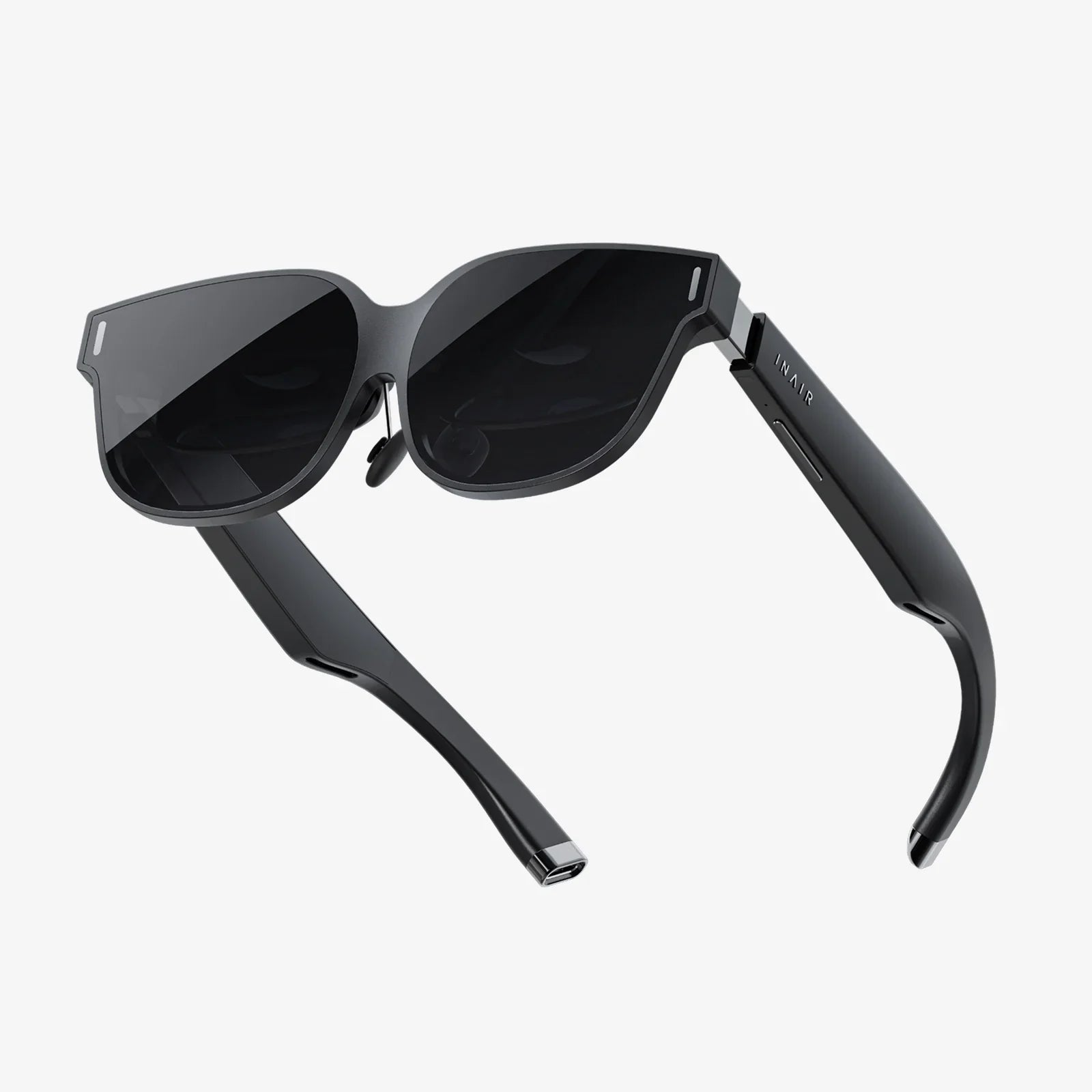
Sie haben gerade dieses elegante, futuristische Gerät ausgepackt, das Tor zu anderen Welten, und Ihre Gedanken sprudeln bereits vor Möglichkeiten. Doch bevor Sie Berge erklimmen, die Tiefen des Ozeans erkunden oder ein virtuelles Schlachtfeld betreten können, gibt es einen entscheidenden Schritt: Sie müssen sich mit Ihrem VR-Headset verbinden. Dieser Moment, oft als bloße Formalität abgetan, ist in Wirklichkeit das grundlegende Ritual, das unsere Realität mit dem digitalen Unendlichen verbindet. Wenn alles klappt, funktioniert es nicht nur, sondern Ihr erster Schritt ins Metaverse ist ein Erlebnis voller Ehrfurcht und nicht von Frustration. Dieser umfassende Leitfaden soll Ihnen als zuverlässiger Begleiter dienen und einen potenziell schwierigen Prozess in einen einfachen, erfolgreichen und aufregenden Start in Ihre Abenteuer verwandeln.
Das VR-Ökosystem verstehen: Mehr als nur ein Headset
Bevor Sie sich mit Kabeln und Einstellungen befassen, ist es wichtig zu verstehen, womit Sie es zu tun haben. Ein VR-System ist ein Ökosystem aus miteinander verbundenen Komponenten, von denen jede eine entscheidende Rolle für ein reibungsloses Erlebnis spielt. Das Headset selbst ist das Herzstück, aber erst die Verbindung zu einer Verarbeitungseinheit – sei es ein leistungsstarker Computer, eine Spielekonsole oder ein integrierter Mobilchip – erweckt es zum Leben. Darüber hinaus vervollständigen Controller, Sensoren oder Kameras und die Softwareumgebung das System. Dieses Verständnis der Vernetzung ist der erste Schritt zu einer erfolgreichen Einrichtung, denn ein schwaches Glied in dieser Kette kann Ihr gesamtes immersives Erlebnis beeinträchtigen.
Die kabelgebundene Verbindung: Eine Säule der High-Fidelity-VR
Für Nutzer, die höchste Ansprüche an Bildqualität, Leistung und Stabilität stellen, ist eine Kabelverbindung nach wie vor der Goldstandard. Dabei wird das Headset üblicherweise über ein Hochgeschwindigkeitskabel direkt mit einem leistungsstarken Computer oder einer Konsole verbunden.
Unverzichtbare Voraussetzungen
Vorbereitung ist entscheidend. Bevor Sie versuchen, das VR-Headset per Kabel anzuschließen, stellen Sie sicher, dass Sie Folgendes haben:
-
Kompatibler Computer oder Konsole: Dies ist zwingend erforderlich. Das Host-Gerät muss die vom Headset-Hersteller festgelegten Mindestsystemanforderungen erfüllen oder übertreffen. Dazu gehören eine ausreichend leistungsstarke Grafikkarte (GPU), ein leistungsstarker Prozessor (CPU), ausreichend Arbeitsspeicher (RAM) und die passenden Videoausgänge (in der Regel DisplayPort oder HDMI).
-
Das richtige Kabel: Die meisten modernen Headsets werden mit einem passenden Kabel geliefert. Die Verwendung von Kabeln von Drittanbietern kann zu Leistungsproblemen oder Verbindungsabbrüchen führen. Stellen Sie sicher, dass das Kabel unbeschädigt und an beiden Enden fest angeschlossen ist.
-
Verfügbare USB-Anschlüsse: Neben dem Videokabel benötigen Headsets häufig einen USB-Anschluss für Datenübertragung und Stromversorgung. Für optimale Leistung wird oft ein High-Speed-USB-3.0-Anschluss empfohlen (meist durch blaue Kunststoffteile im Inneren des Anschlusses gekennzeichnet).
-
Treiber aktualisieren: Veraltete Grafikkartentreiber sind eine häufige Ursache für Verbindungsabbrüche. Besuchen Sie die Website des Herstellers Ihrer Grafikkarte, um die neuesten Treiber herunterzuladen und zu installieren, bevor Sie beginnen.
Die schrittweise kabelgebundene Einrichtung
-
Software zuerst: Es empfiehlt sich, die notwendige VR-Plattformsoftware auf Ihrem Computer zu installieren, bevor Sie das Headset anschließen. Diese Software (z. B. SteamVR, die Oculus-PC-App usw.) enthält die erforderlichen Treiber und einen Installationsassistenten.
-
Physikalische Verbindung: Schalten Sie Computer und Headset gegebenenfalls aus. Verbinden Sie das Videokabel mit dem GPU-Ausgang Ihres Computers und dem Eingang des Headsets. Verbinden Sie das USB-Kabel mit einem geeigneten USB-Anschluss Ihres Computers.
-
Einschalten: Schalten Sie zuerst Ihren Computer und dann das Headset ein. Die Software sollte die neue Hardware automatisch erkennen.
-
Folgen Sie dem Assistenten: Die installierte Plattformsoftware führt Sie durch die restlichen Einrichtungsschritte, darunter das Koppeln der Controller, das Einrichten einer Schutz- oder Begleitgrenze (eine virtuelle Wand, die Sie daran hindert, reale Objekte zu treffen) und das Anpassen des Headset-Sitzes für optimale Klarheit.
Die drahtlose Revolution: Kabel kappen für mehr Freiheit
Drahtlose Verbindungen haben die VR-Welt revolutioniert und bieten beispiellose Bewegungsfreiheit. Zudem eliminieren sie die Stolpergefahr und das ständige Bewusstsein für ein Kabel. Es gibt zwei Hauptmethoden, um ein VR-Headset drahtlos zu verbinden.
Standalone-VR: Komplettes Eintauchen in ein VR-Erlebnis
Bei Standalone-Headsets ist der Computer direkt im Headset integriert. Ihre Anschlussanforderungen sind anders:
-
Erste Einrichtung: Nach dem Aufladen des Geräts legen Sie es einfach an. Die Einrichtung umfasst die Verbindung mit Ihrem WLAN-Netzwerk, das Erstellen oder Anmelden eines Kontos und das Koppeln der Controller.
-
WLAN für Inhalte: Eine WLAN-Verbindung wird primär zum Herunterladen von Spielen, Apps und Updates sowie für bestimmte Mehrspieler-Erlebnisse genutzt. Die eigentliche VR-Verarbeitung findet auf dem Gerät selbst statt.
PC-Streaming: High-End-VR ohne Kabel
Diese Methode ermöglicht es Ihnen, mit einem drahtlosen Headset Inhalte von einem leistungsstarken Gaming-PC zu streamen und so High-End-Grafik mit kabelloser Freiheit zu verbinden.
-
Hardwarevoraussetzungen: Hierfür ist ein stabiles Wi-Fi-6-Netzwerk (oder mindestens Wi-Fi 5) erforderlich. Für ein optimales Erlebnis wird ein separater Router dringend empfohlen – ein Router, der ausschließlich für den VR-Stream verwendet und per Ethernet-Kabel mit Ihrem PC verbunden wird. Alle anderen Haushaltsgeräte sollten sich in einem separaten Netzwerk befinden.
-
Die Software-Verbindung: Anwendungen wie Air Link (für Meta Quest-Headsets) oder Steam Link VR übernehmen die Komprimierung und das Streaming des Videosignals von Ihrem PC zu Ihrem Headset über Ihr lokales WLAN-Netzwerk.
-
So funktioniert es: Aktivieren Sie den Streaming-Dienst in den Einstellungen Ihres Headsets und in der Desktop-Software auf Ihrem PC. Die Software sucht dann im Netzwerk nach Ihrem PC. Sobald er gefunden wurde, wählen Sie ihn aus und – wenn alles optimal läuft – befinden Sie sich plötzlich kabellos in Ihrer PC-VR-Bibliothek.
Sich in der Softwarelandschaft zurechtfinden
Die erfolgreiche Hardwareverbindung ist nur die halbe Miete. Die Softwareplattform steuert Ihr Nutzererlebnis.
Plattform-Shops und Ökosysteme
Sie werden wahrscheinlich einen primären Shop wie den Meta Quest Store, SteamVR oder den PlayStation Store nutzen. Ihr Konto auf dieser Plattform ist Ihre Identität in VR und enthält Ihre Spielebibliothek und Ihre Freundesliste. Es ist daher entscheidend, dass Sie mit dem richtigen Konto angemeldet sind, um auf Ihre Inhalte zugreifen zu können.
Raumgestaltung: Definition Ihres Spielbereichs
Dies ist einer der wichtigsten Software-Schritte. Das Überwachungssystem (oder die Begleitperson) nutzt die Sensoren Ihres Headsets, um Ihre Umgebung zu erfassen. Sie definieren Ihren Spielbereich, indem Sie eine Grenze auf dem virtuellen Boden ziehen. Dieses System ist für die Sicherheit unerlässlich, da es ein Warngitter anzeigt, sobald Sie dem Rand Ihres definierten Bereichs zu nahe kommen, und so Kollisionen mit Wänden und Möbeln verhindert.
Häufige Verbindungsprobleme beheben
Selbst bei optimaler Vorbereitung können Probleme auftreten. Hier erfahren Sie, wie Sie die häufigsten Probleme angehen.
„Kein Display“ oder „Headset nicht erkannt“
-
Überprüfen Sie die physischen Verbindungen: Stecken Sie jedes Kabel sowohl am Computer als auch am Headset neu ein.
-
GPU-Anschluss: Stellen Sie sicher, dass Ihr Monitor und Ihr Headset an die Ausgänge Ihrer Grafikkarte angeschlossen sind und nicht an die integrierten Grafikanschlüsse des Motherboards.
-
Treiberaktualisierung: Besuchen Sie die Website Ihres GPU-Herstellers, um einen sauberen Treiber zu installieren.
-
USB-Energieverwaltung: Deaktivieren Sie in den Windows-Energieverwaltungseinstellungen Ihres Computers die Option, die es dem Computer ermöglicht, USB-Anschlüsse zum Energiesparen abzuschalten.
Schlechte WLAN-Leistung (Verzögerungen, Ruckler, Komprimierung)
-
Dedizierter Router: Dies ist die mit Abstand größte Verbesserung für drahtlose PC-VR. Ein überlastetes WLAN-Netzwerk ist ihr größter Feind.
-
Sichtverbindung: Stellen Sie sicher, dass eine freie Sichtverbindung zwischen Ihrem Headset und dem WLAN-Router besteht. Vermeiden Sie physische Hindernisse.
-
Kanalauswahl: Verwenden Sie eine Wi-Fi-Analyzer-App, um den am wenigsten ausgelasteten Kanal für Ihren Router zu finden und in den Admin-Einstellungen des Routers darauf umzuschalten.
-
Bitratenanpassung: Reduzieren Sie in Ihrer Streaming-Software die Streaming-Bitrate. Eine höhere Bitrate bietet zwar eine bessere Bildqualität, erfordert aber eine stabilere Netzwerkverbindung und ist bei suboptimalen Bedingungen anfälliger für Ruckler.
Tracking-Probleme (Controller- oder Weltdrift)
-
Beleuchtung: Achten Sie auf eine gute Beleuchtung Ihres Spielbereichs, vermeiden Sie jedoch direkte Sonneneinstrahlung auf die Sensoren des Headsets sowie sich wiederholende Muster oder reflektierende Oberflächen, die die Inside-Out-Tracking-Kameras verwirren könnten.
-
Neu kalibrieren: Die meisten Softwareprogramme bieten die Möglichkeit, die Controller neu zu kalibrieren oder die Raumkonfiguration erneut durchzuführen.
-
Bluetooth-Interferenzen: Bei Headsets mit externen Basisstationen können andere drahtlose Geräte wie Lautsprecher oder Router Störungen verursachen. Schalten Sie testweise Geräte in der Nähe aus.
Optimierung Ihres Nutzererlebnisses: Mehr als nur die grundlegende Verbindung
Sobald die Verbindung hergestellt ist, können ein paar zusätzliche Schritte Ihr Erlebnis von funktional zu phänomenal steigern.
Visuelle Klarheit ist König
Die wichtigste Einstellung ist die Anpassung des Augenabstands (IPD) . Dies ist der Schieberegler an den meisten Headsets, mit dem sich der Abstand der Linsen vergrößern oder verkleinern lässt. Die richtige Einstellung des Augenabstands, abgestimmt auf Ihre Pupillen, ist entscheidend für ein scharfes Bild und beugt Augenbelastung vor. Nehmen Sie sich Zeit, den Abstand beim Lesen von Text anzupassen, bis das Bild perfekt scharf ist.
Komfort ist alles
Ein schlecht sitzendes Headset führt unweigerlich zu Kopfschmerzen und beendet das Spielvergnügen schnell. Stellen Sie den oberen Riemen so ein, dass er den Großteil des Gewichts trägt, und ziehen Sie anschließend die seitlichen Riemen fest. Ziel ist ein fester Sitz, der keinen unangenehmen Druck auf Wangen oder Stirn ausübt. Das Gewicht sollte gleichmäßig auf dem Kopf verteilt sein, nicht auf dem Gesicht.
Leistungsoptimierung
In den VR-Einstellungen Ihres PCs können Sie häufig die Renderauflösung und die Bildwiederholfrequenz anpassen. Eine Erhöhung dieser Werte verbessert die Bildqualität und die flüssige Darstellung, beansprucht aber auch mehr Ressourcen von Ihrer Grafikkarte. Finden Sie ein Gleichgewicht, das Ihr System ohne Frame-Einbrüche bewältigen kann, da eine konstante Leistung wichtiger ist als maximale Grafikleistung, um Reiseübelkeit zu vermeiden.
Die anfängliche Unsicherheit, die Angst vor einem verworrenen Netz technischer Herausforderungen, ist nun verflogen und wurde durch das sichere Wissen ersetzt, wie man die VR-Brille korrekt verbindet. Sie sind nicht länger nur Nutzer, sondern Anwender, der nicht nur diese wichtige Verbindung herstellen, sondern sie auch optimieren, Fehler beheben und perfektionieren kann. Das Kabel in Ihrer Hand oder das WLAN-Signal in der Luft sind kein Geheimnis mehr – es ist Ihre Lebensader, die Sie kontrollieren. Die eigentliche Reise beginnt nicht erst, wenn Sie die Brille aufsetzen, sondern in dem Moment, in dem Sie die Kluft zwischen den Realitäten erfolgreich überbrücken. Treten Sie nun vor. Ihre Welten erwarten Sie – nahtlos und perfekt miteinander verbunden.